안녕하세요.
저는 시스템엔지니어 1년 6개월 차 시린 이(시스템엔지니어 어린이)입니다.
고객사 중 MECM (구 SCCM) 을 사용하는 곳이 있어, 팀장님이 테스트 환경에서 MECM을 구축해 보라고 하였어요.
저는 그 서버가 정확히 무엇인지도 몰랐으며, 한국어로 검색했을때는 자료가 많이 없더라고요....
영문으로 검색하여, 블로그 및 유튜브를 보면서 혼자 구성하면서 실패도 해보고, 여러 번 구성한 끝에 드디어 구성에 성공하였습니다!
이 바탕으로, 다른 분들이 한국어 자료가 필요하면 제 블로그를 참고해서 구축하시면 좋을 것 같아, 처음으로 블로그 작성해 봅니다 ㅎㅎ
도움이 되시면 좋겠네요!!
그럼 시작합니다!!
저의 테스트 환경은 아래와 같습니다.
------------------------------------------------------------------
Windows Server OS : Windows Server 2019 Std
MECM Version : 2022
RAM : 8GB
CPU : 4 Core
------------------------------------------------------------------
저는 이론은 자세히 몰라, 구성하는 방법 간단하게 설명드립니다.
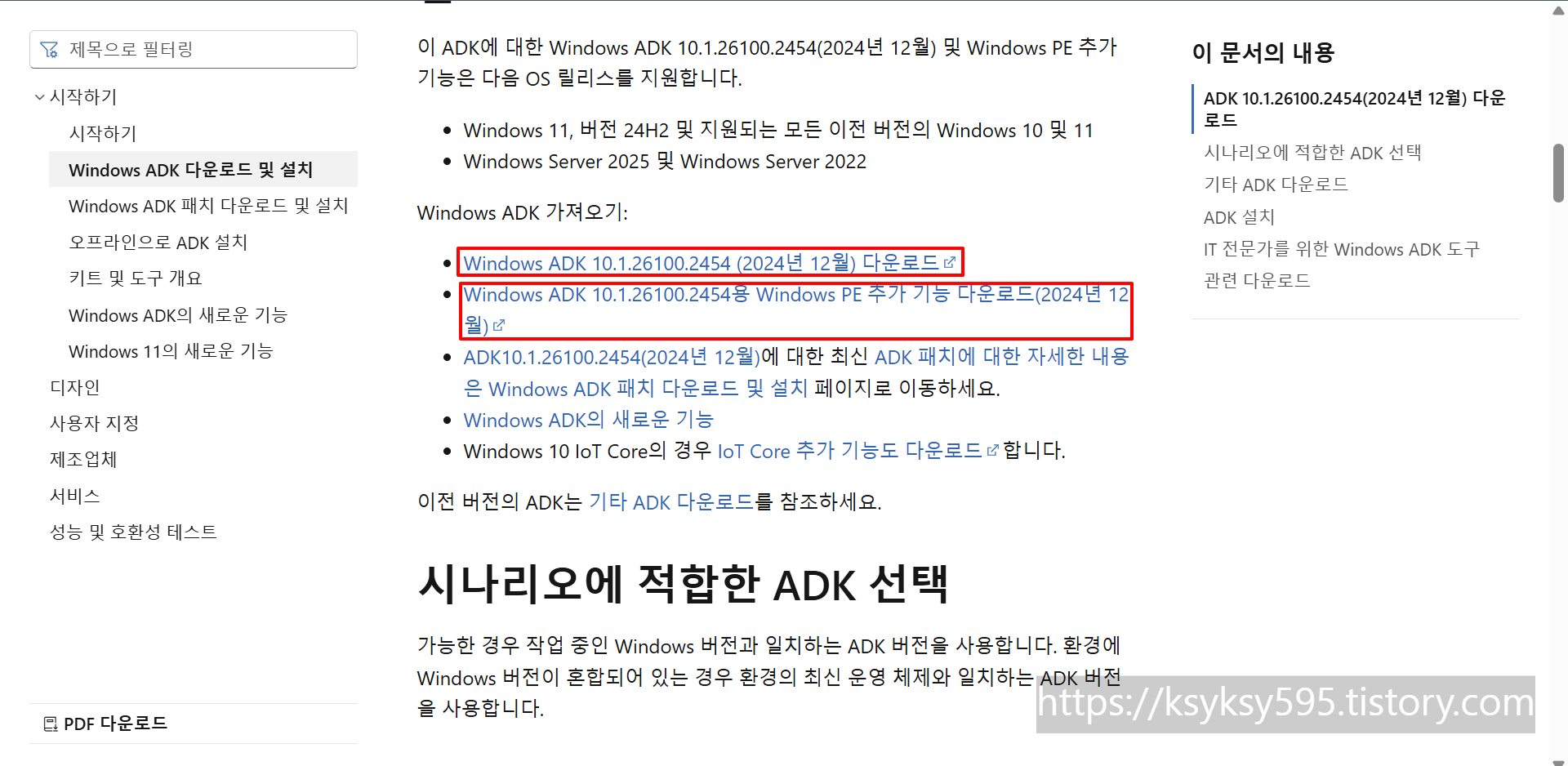
MECM (구 SCCM) 서버에서 아래 링크로 접속하여, adksetup 파일과 adkwinpesetup 파일을 다운로드합니다.
https://learn.microsoft.com/ko-kr/windows-hardware/get-started/adk-install
Windows ADK 다운로드 및 설치
Windows ADK를 다운로드하고 설치하는 방법에 대한 지침
learn.microsoft.com
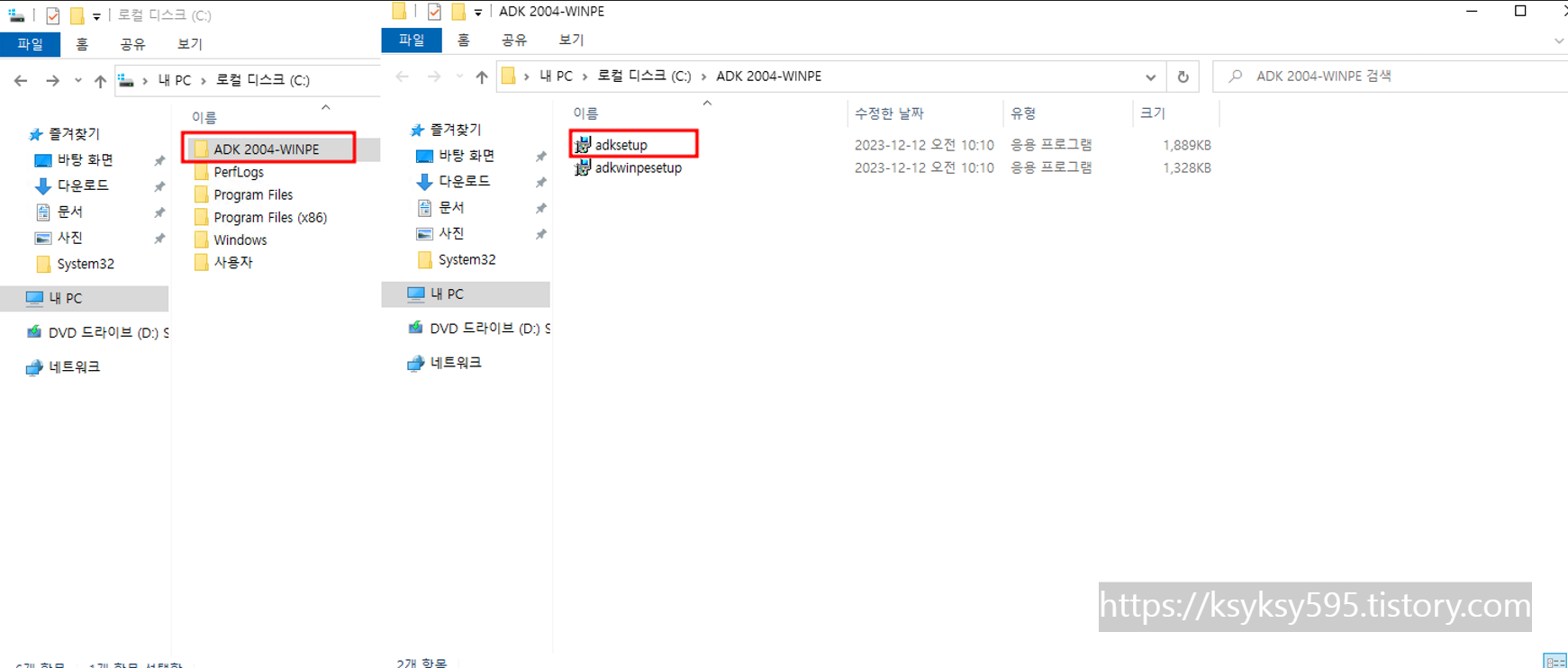
다운로드가 완료되면, [adksetup.exe] 파일 먼저 실행합니다. (관리자 권한으로 실행)
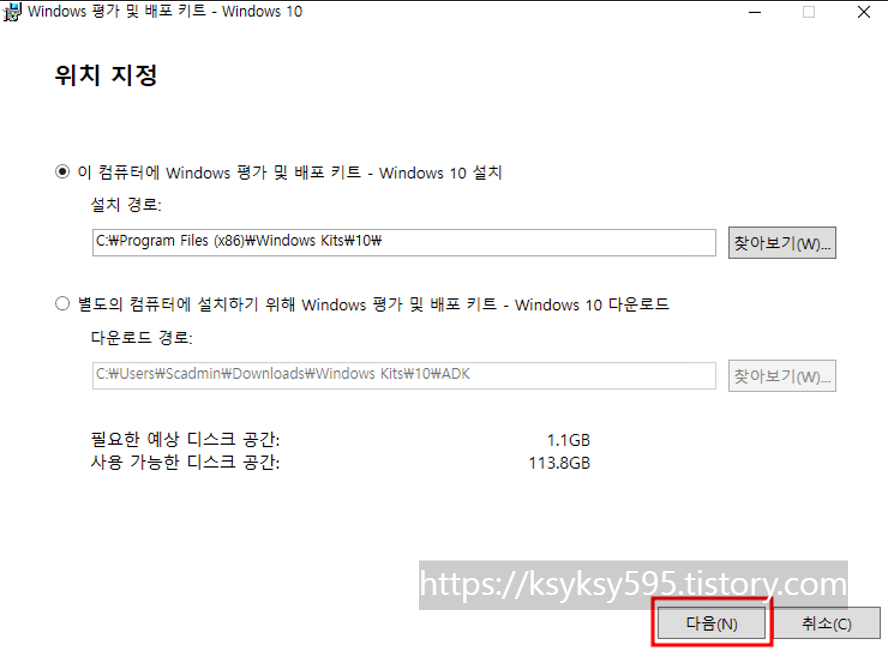
설치 경로를 지정하고, [다음]을 클릭합니다.
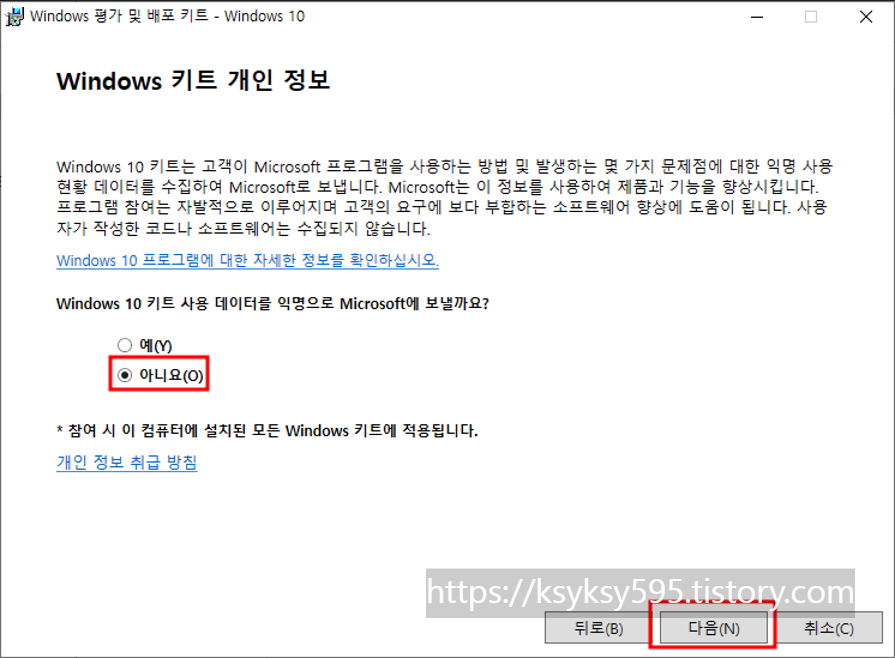
[Windows 10 키드 사용 데이터를 Microsoft에 보낼까요?] 옵션을 [아니요]로 설정 후, [다음]을 클릭합니다.
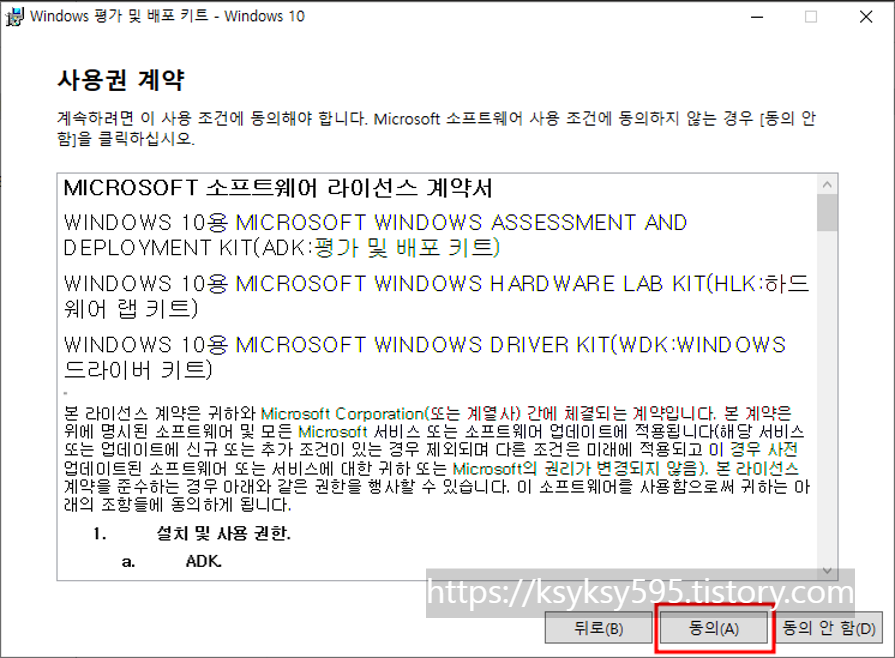
라이선스 사용권 계약에서 [동의]를 클릭합니다.
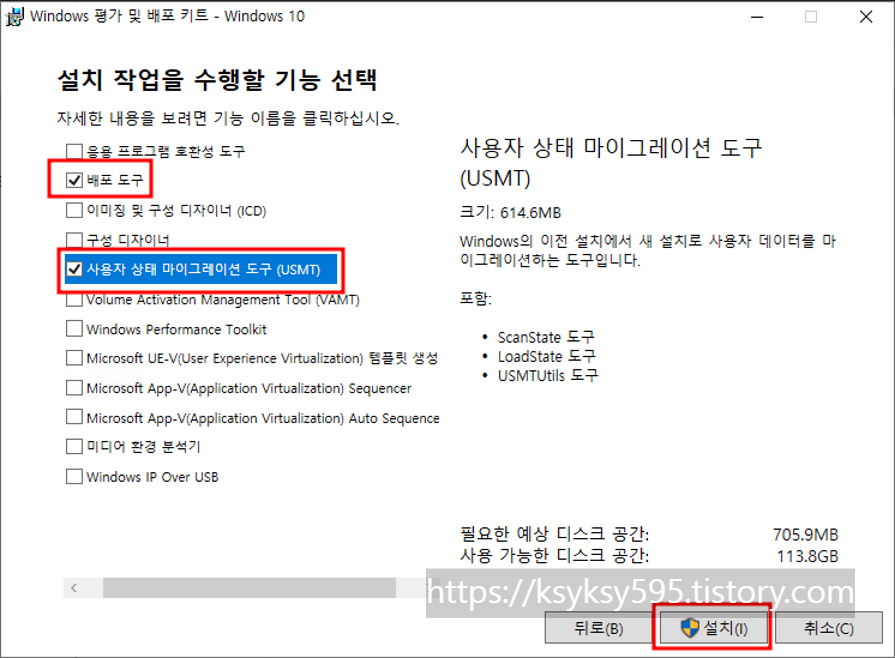
설치 옵션에서 [배포 도구] & [사용자 상태 마이그레이션 도구 (USMT)] 를 선택 후, [설치]를 클릭합니다.
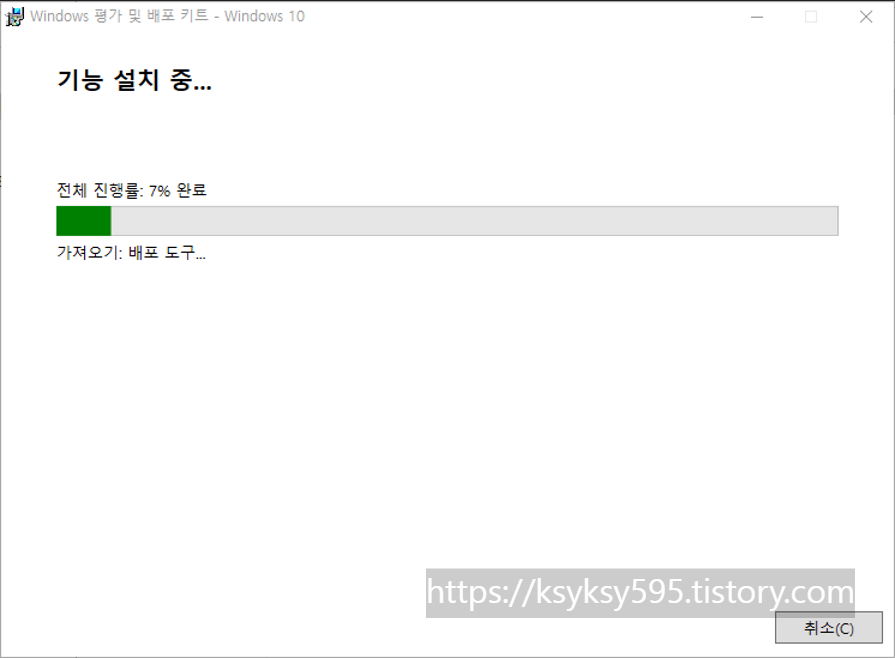
기능 설치가 완료될 때까지 기다립니다...
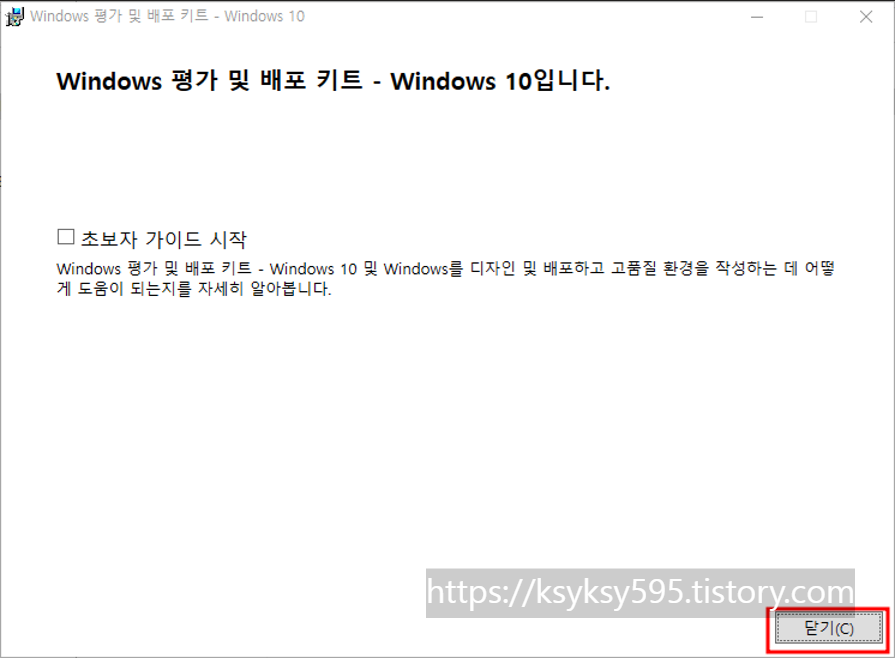
설치가 완료되면, [닫기]를 클릭합니다.
그다음, [adkwinpesetup.exe]을 실행합니다. (관리자 권한으로 실행)
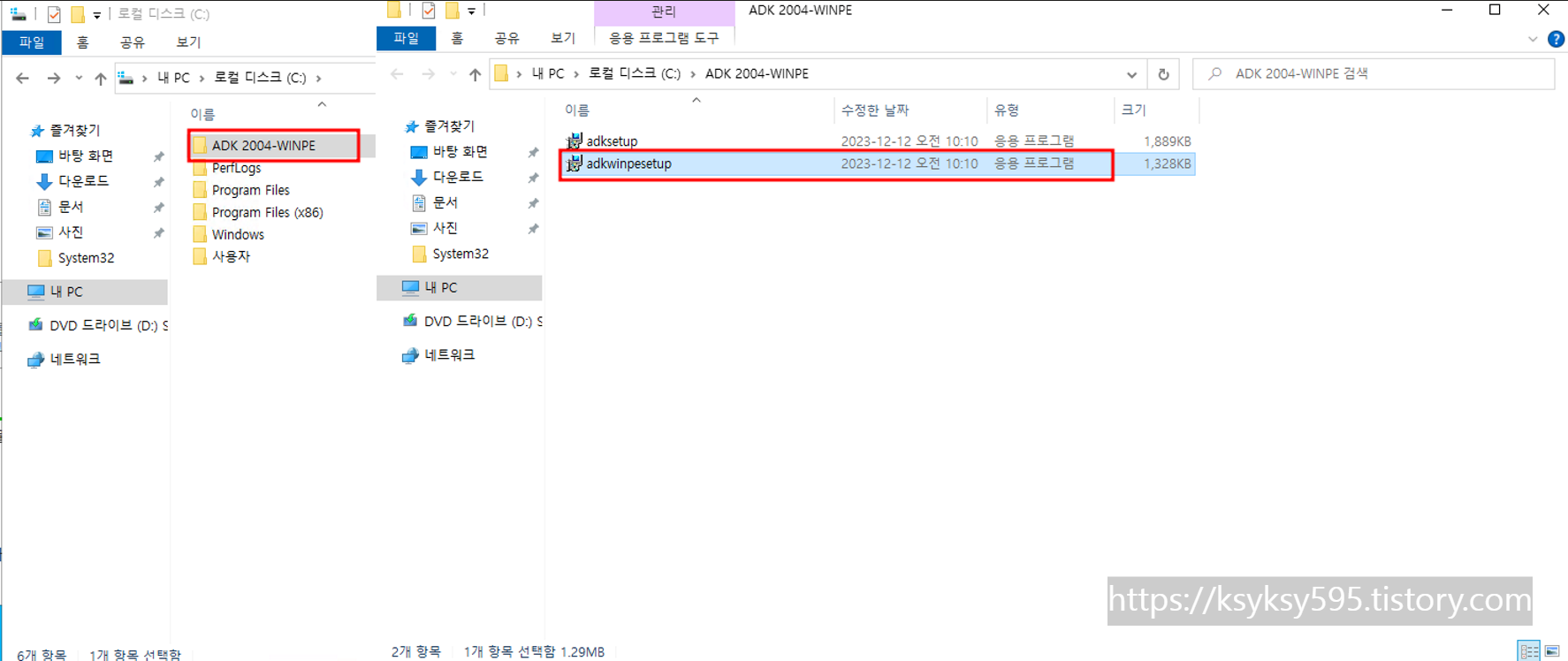
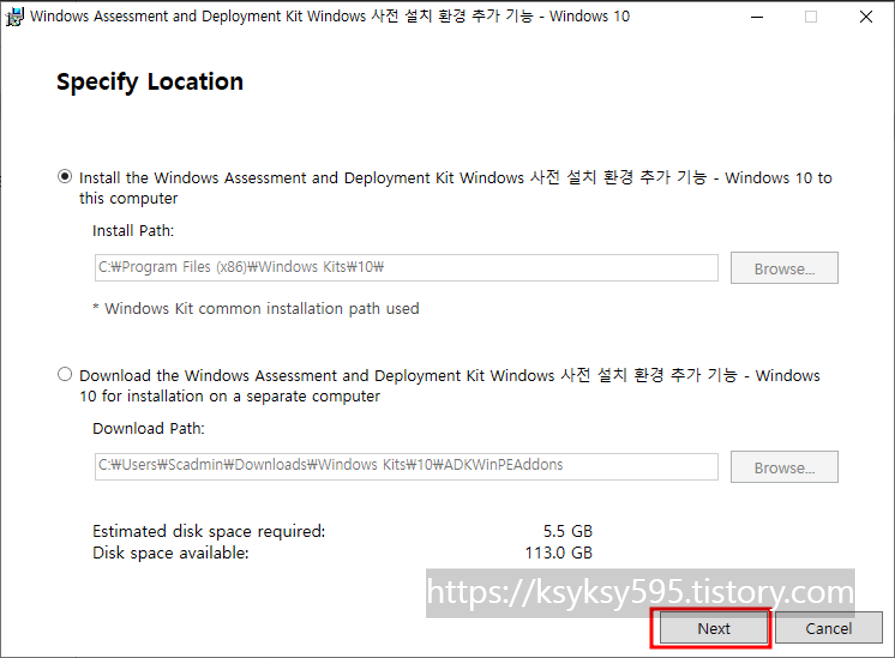
경로 지정 후, [Next]를 클릭합니다.
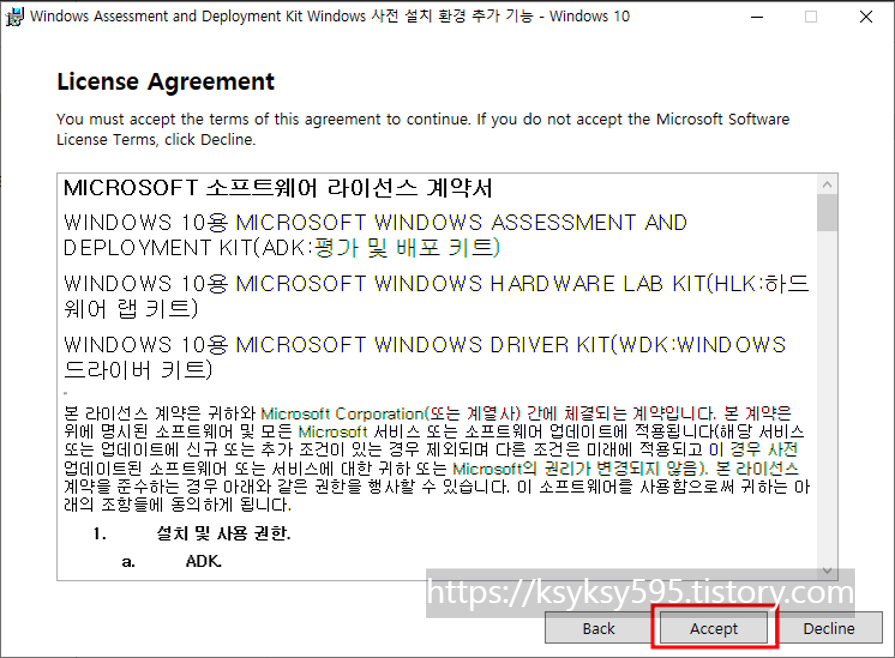
라이선스 사용권 계약에서 [Accept]를 클릭합니다.
[Windows 사전 설치 환경 (Windows PE) 옵션을 선택 후, [Install] 클릭합니다.

설치가 되는 중입니다....
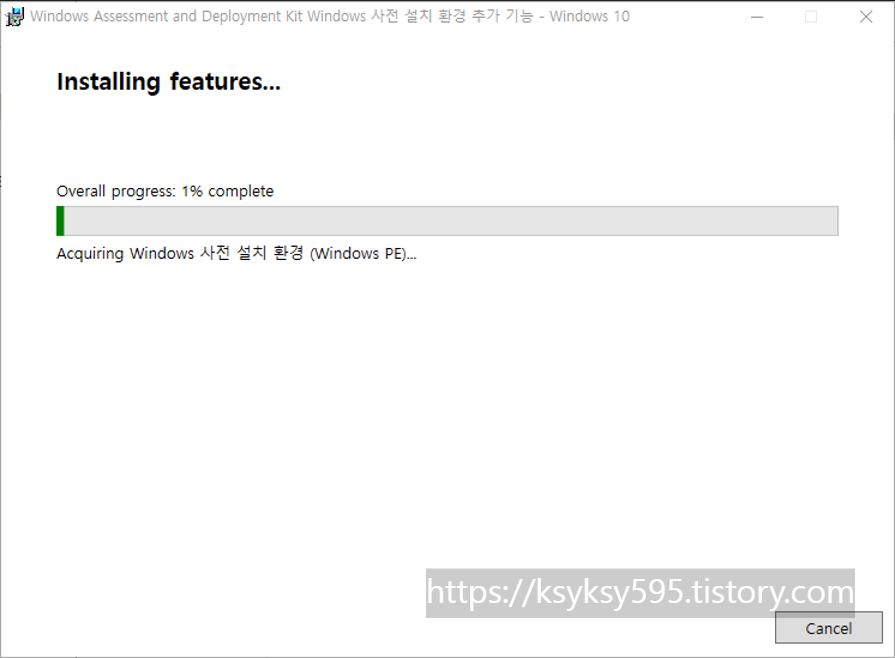
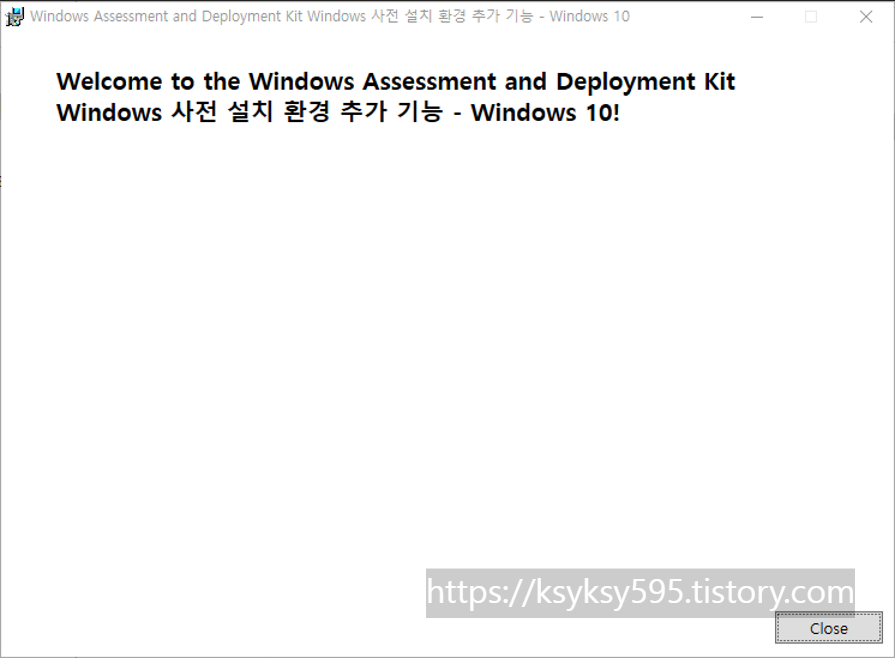
설치가 완료되면, 닫기를 클릭합니다.
다음 포스팅 [AD서버에 MECM 서버 컨테이너 구성]에서 마저 설명드리겠습니다!
https://ksyksy595.tistory.com/2
MECM (구 SCCM) 구성 (2) - AD서버에 MECM 서버 컨테이너 구성
https://ksyksy595.tistory.com/1 MECM (구 SCCM) 구성 (1) - Windows ADK 설치 및 다운로드안녕하세요. 저는 시스템엔지니어 1년 6개월차 시린이(시스템엔지니어 어린이) 입니다. 고객사 중 MECM (구 SCCM) 을 사용하
ksyksy595.tistory.com
포스팅을 확인해 주셔서 감사합니다!
'Windows Server > MECM (구 SCCM)' 카테고리의 다른 글
| MECM (구 SCCM) 구성 (6) - MECM 서버 구축 (2) | 2025.07.28 |
|---|---|
| MECM (구 SCCM) 구성 (5) - MECM 역할 및 기능 추가 (0) | 2025.07.28 |
| MECM (구 SCCM) 구성 (4) - MS SQL Server 설치 (0) | 2025.07.28 |
| MECM (구 SCCM) 구성 (3) - AD Schema 확장 (0) | 2025.07.28 |
| MECM (구 SCCM) 구성 (2) - AD서버에 MECM 서버 컨테이너 구성 (0) | 2025.07.28 |