안녕하세요! 시린이 입니다!
MECM (구 SCCM) SCCM)에서 디바이스 컬렉션을 생성하는 방법이 있죠!
근데, 생성하면 일일이 디바이스를 추가해야 하는 번거로움이 있습니다 ㅠㅠ
어떤 디바이스가 어떤 OS Build 버전인지 하나하나씩 확인하기는 어려움이 있죠...

하지만! 그 번거로운 작업을 한 번에 하는 방법을 오늘 안내해드리려고 합니다 ㅎㅎ
그러면 시작하겠습니다!

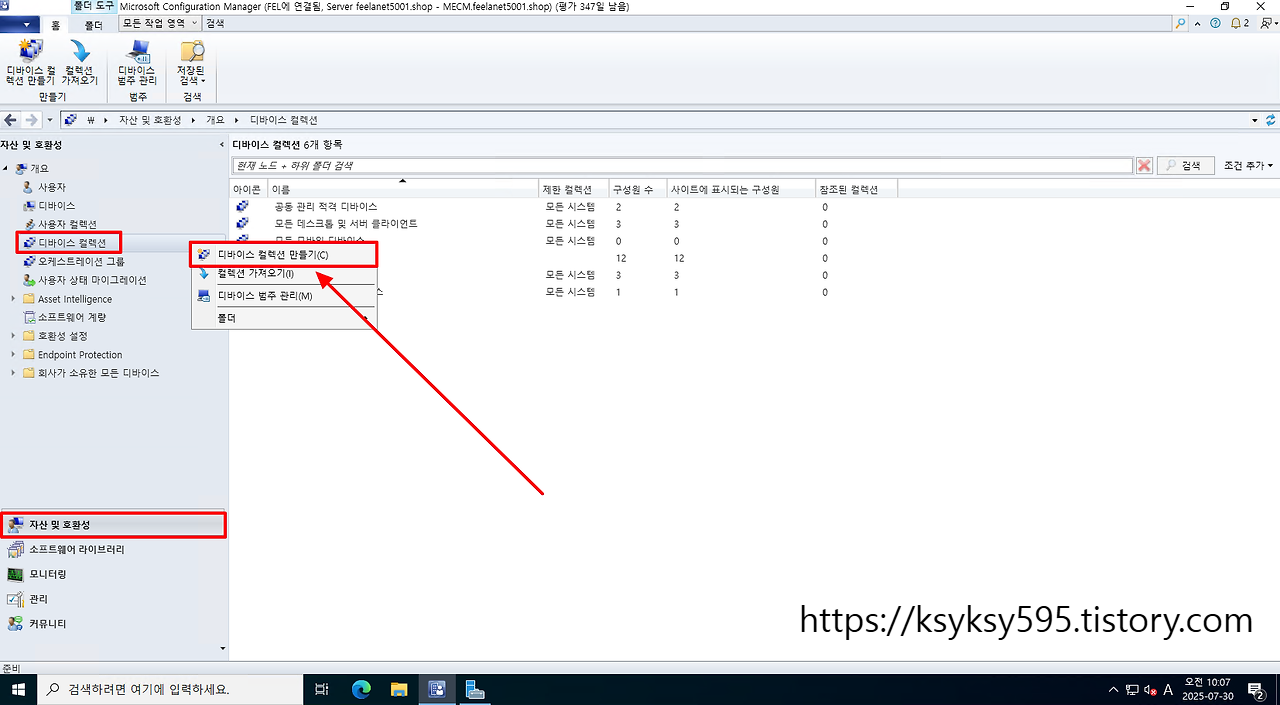
우선, MECM (구 SCCM) 서버에서 Configuration Manager을 실행합니다.
실행 후, [자산 및 호환성] 탭으로 이동 후, [개요] --> [디바이스 컬렉션]을 우 클릭하여, [디바이스 컬렉션 만들기]를 클릭합니다.
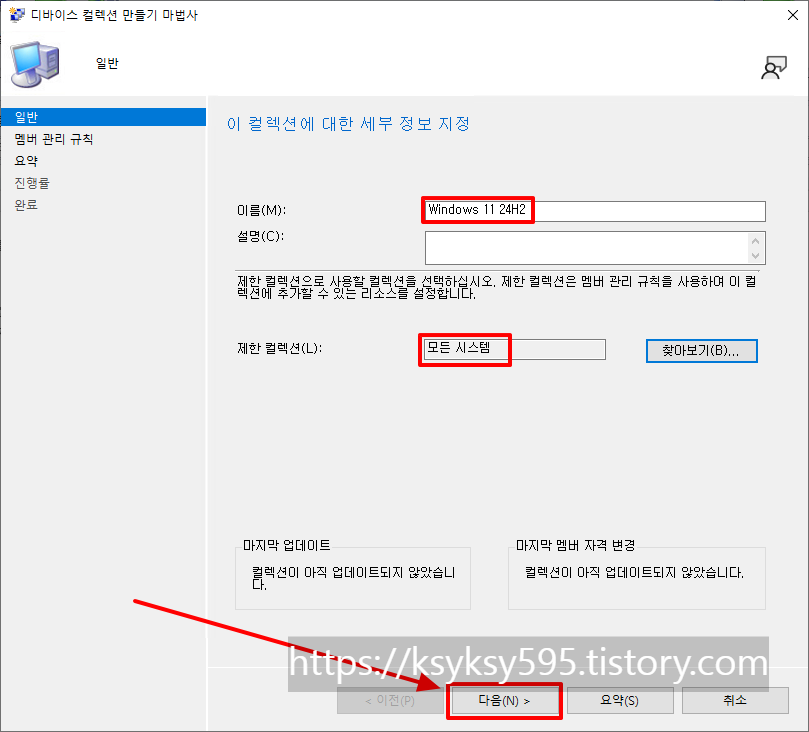
저는 Windows 11 24H2 버전에 대한 컬렉션을 생성할 것이기 때문에 [이름]을 Windows 11 24H2로 지정하겠습니다.
제한 컬렉션에는 [모든 시스템]으로 설정 후, [다음]을 클릭합니다.
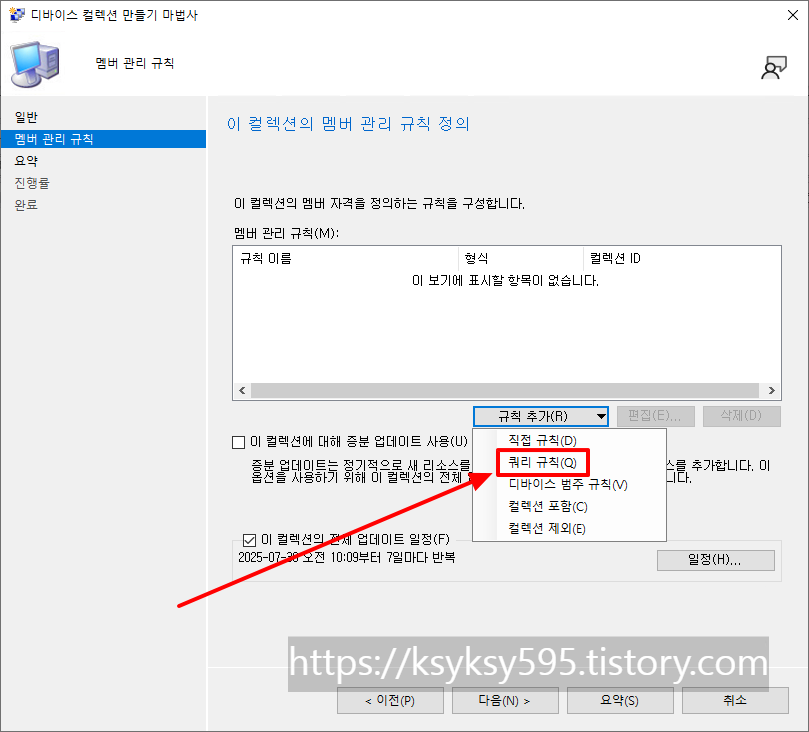
[규칙 추가]를 클릭하여 확장 후, [쿼리 규칙]을 클릭합니다.
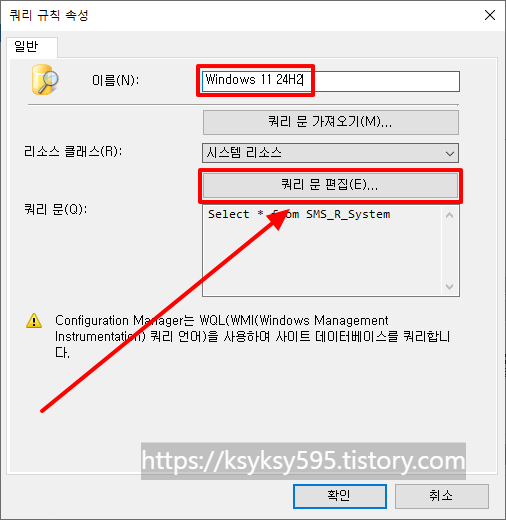
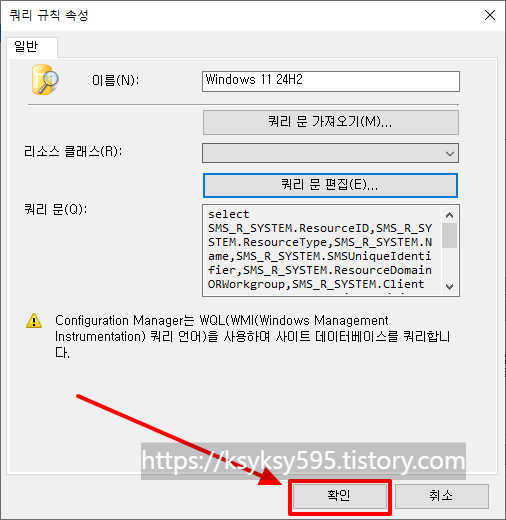
[이름]을 입력 후, [쿼리 문 편집]을 클릭합니다.
[쿼리 언어 표시]를 클릭합니다.
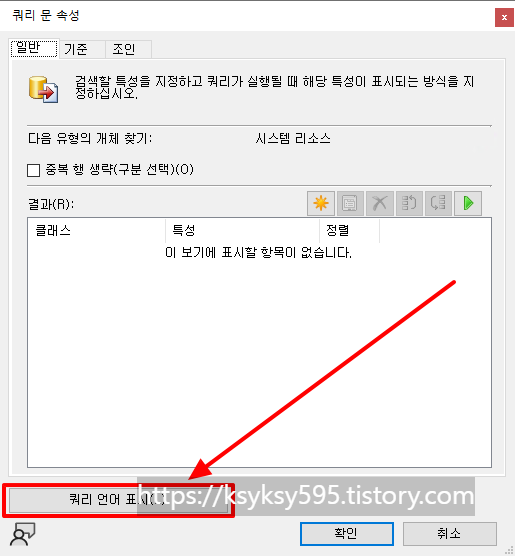
[쿼리 문]에 아래와 같이 입력 후, [확인]을 클릭합니다.
select SMS_R_SYSTEM.ResourceID,SMS_R_SYSTEM.ResourceType,SMS_R_SYSTEM.Name,SMS_R_SYSTEM.SMSUniqueIdentifier,SMS_R_SYSTEM.ResourceDomainORWorkgroup,SMS_R_SYSTEM.Client from SMS_R_System inner join SMS_G_System_OPERATING_SYSTEM on SMS_G_System_OPERATING_SYSTEM.ResourceId = SMS_R_System.ResourceId where SMS_G_System_OPERATING_SYSTEM.BuildNumber = "26100"
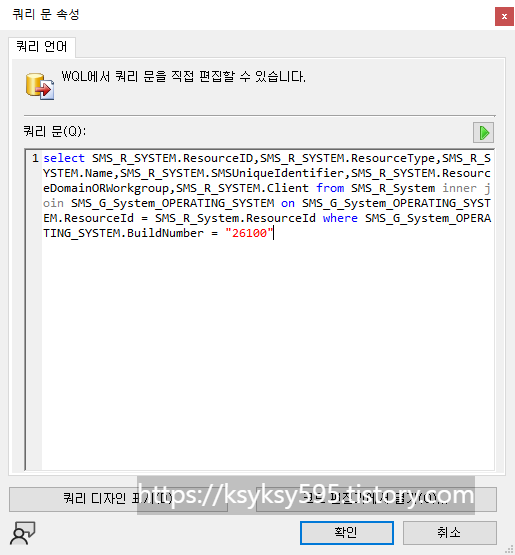
해당 스크립트는 BuildNumber 가 26100 인 Windows 11 24H2 디바이스를 인식하여, 컬렉션에 포함시키는 것입니다.
Windows 11에 대한 빌드번호는 아래 URL에서 확인하실 수 있습니다.
예) Windows 11 23H2 이면은 BuildNumber = "22631"로 BuildNumber 값만 변경하시면 됩니다.
https://learn.microsoft.com/en-us/windows/release-health/windows11-release-information
Windows 11 - release information
Learn release information for Windows 11 releases
learn.microsoft.com
[쿼리 문] 이 입력된 것을 확인 후, [확인]을 클릭합니다.
[다음]을 클릭합니다.
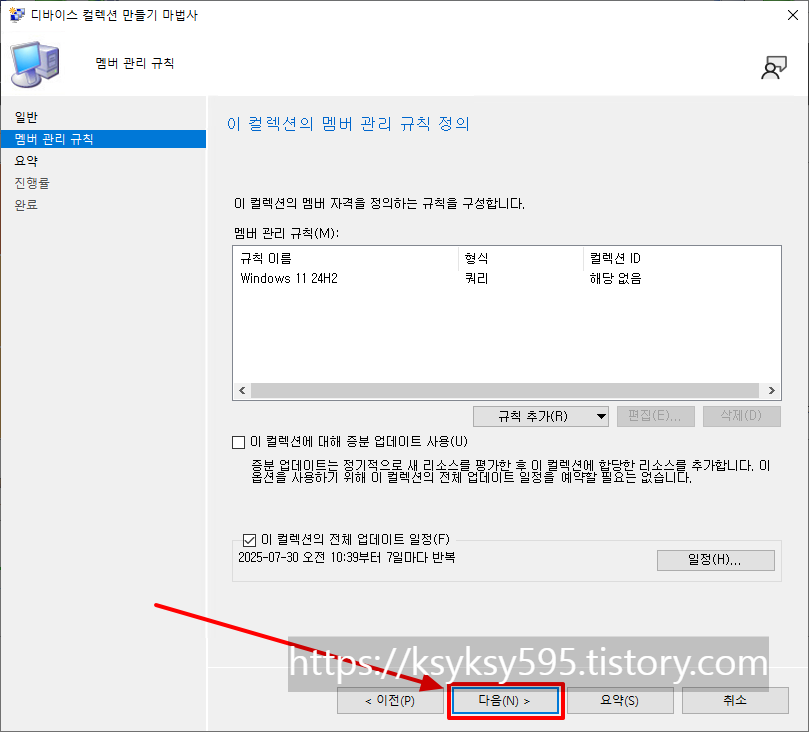
[다음] 을 클릭합니다.
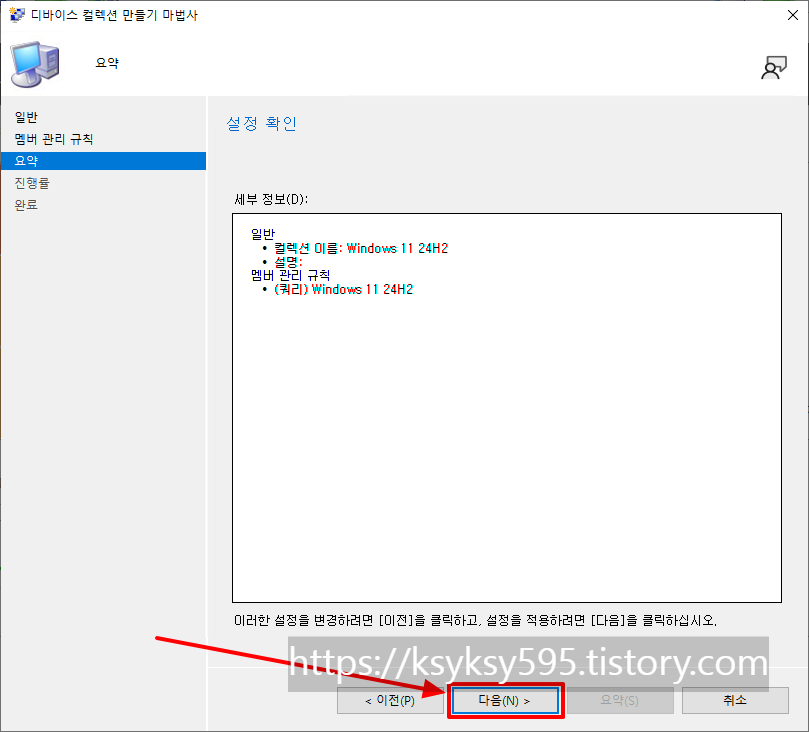
[닫기]를 클릭합니다.
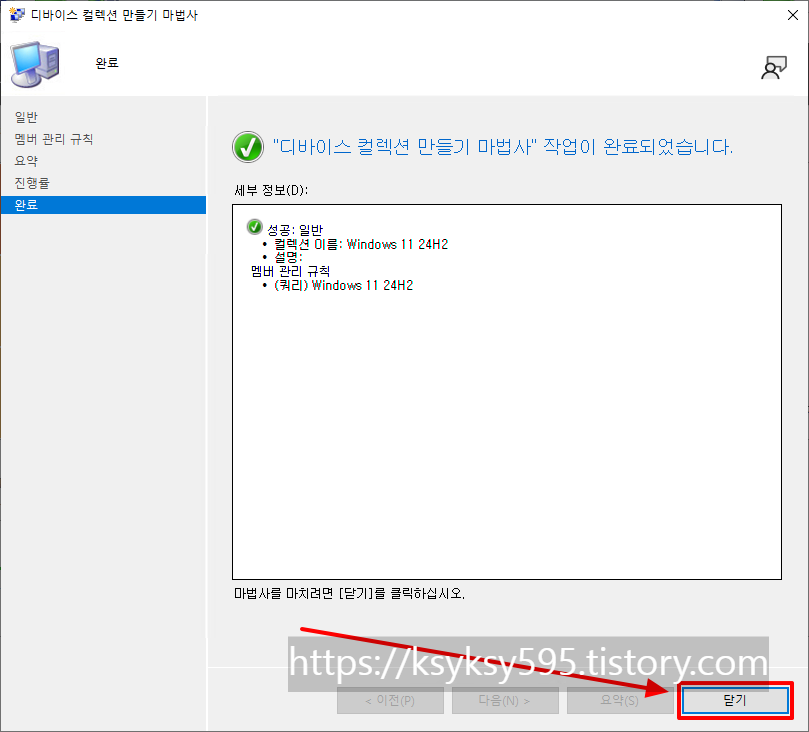
[디바이스 컬렉션] 이 생성되었으며, 확인 중에 있습니다.
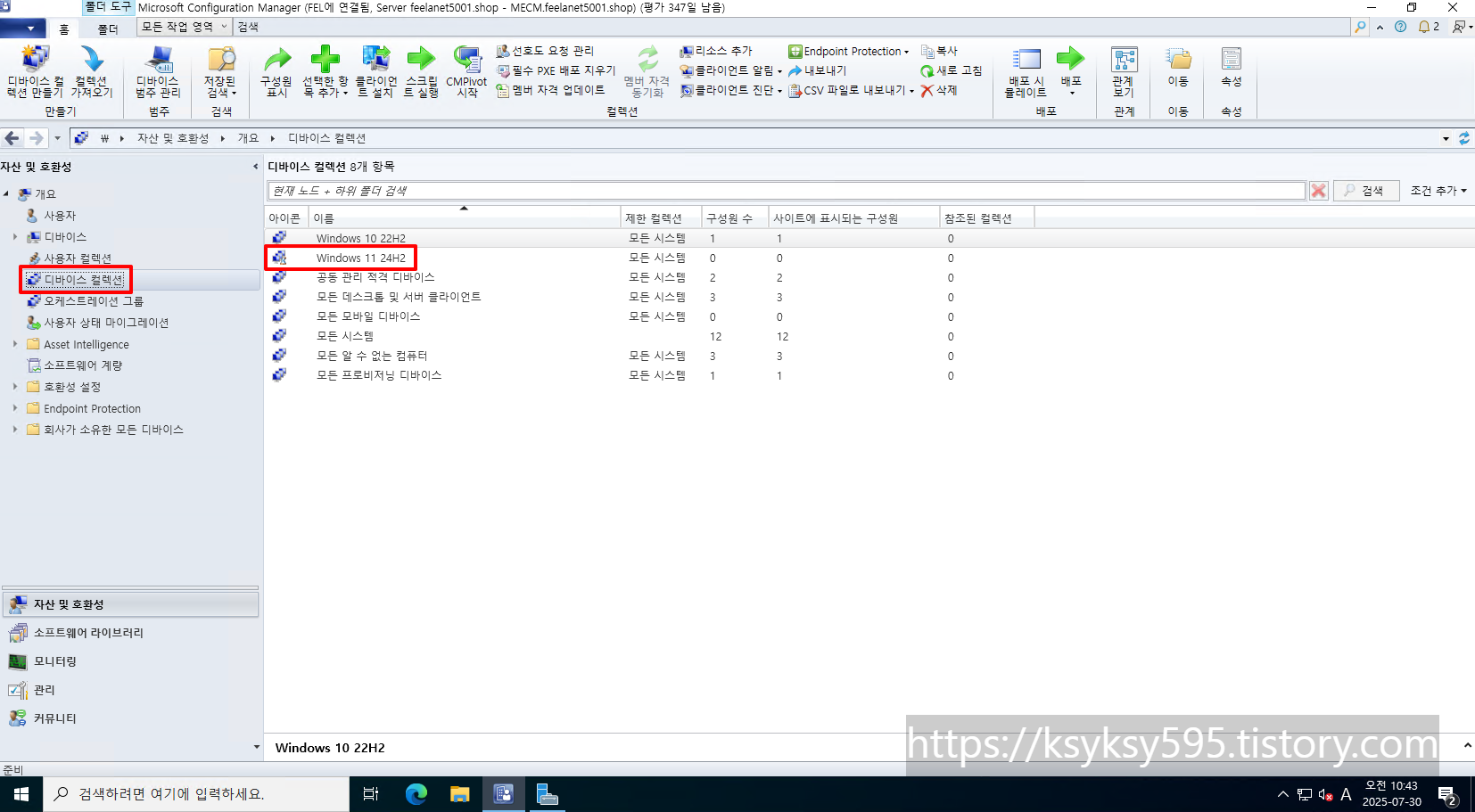
F5를 클릭하여 새로고침 후, 만들어진 디바이스 컬렉션을 우 클릭하여, [구성원 표시]를 클릭합니다.
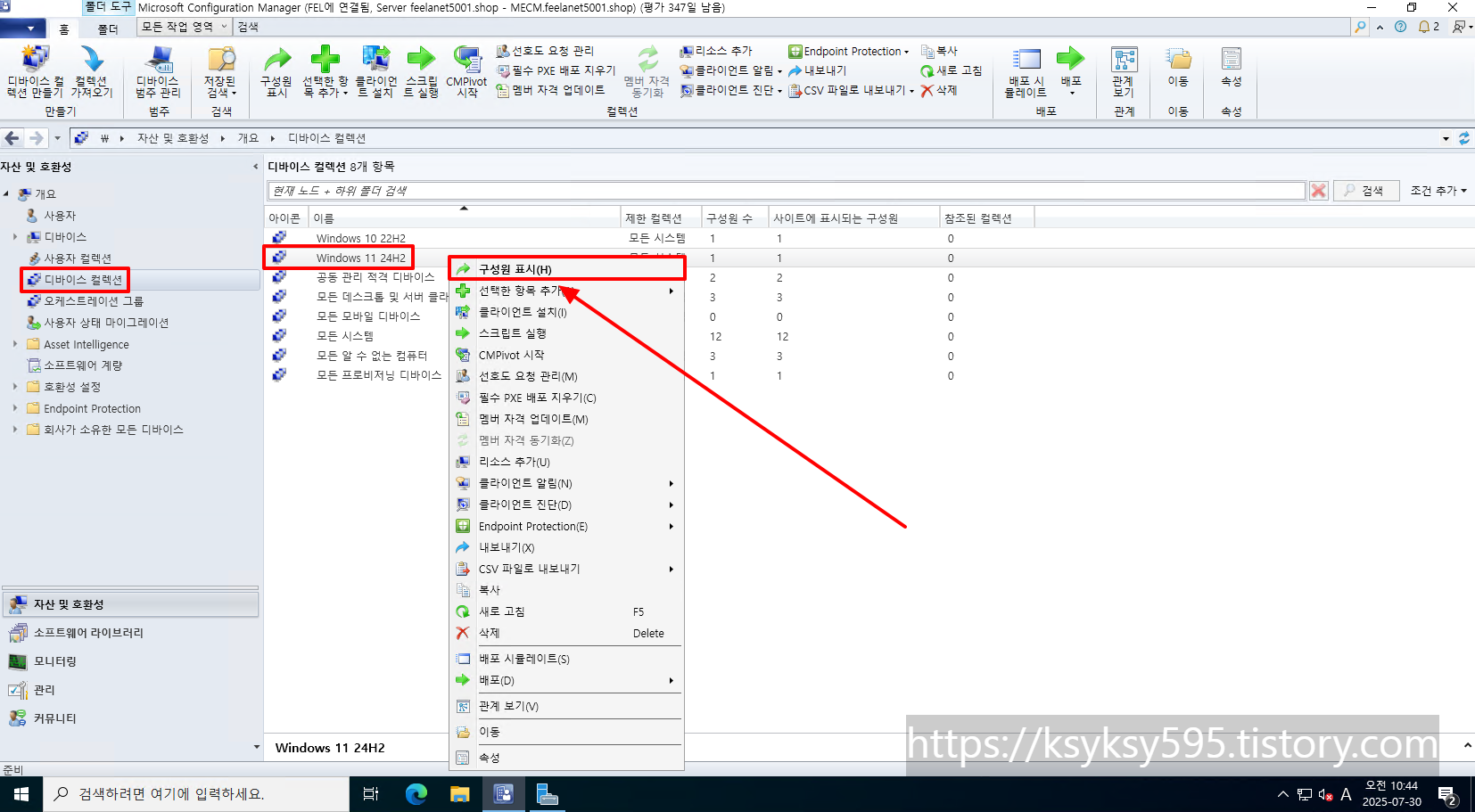
Windows 11 24H2 디바이스가 자동으로 추가된 모습입니다.
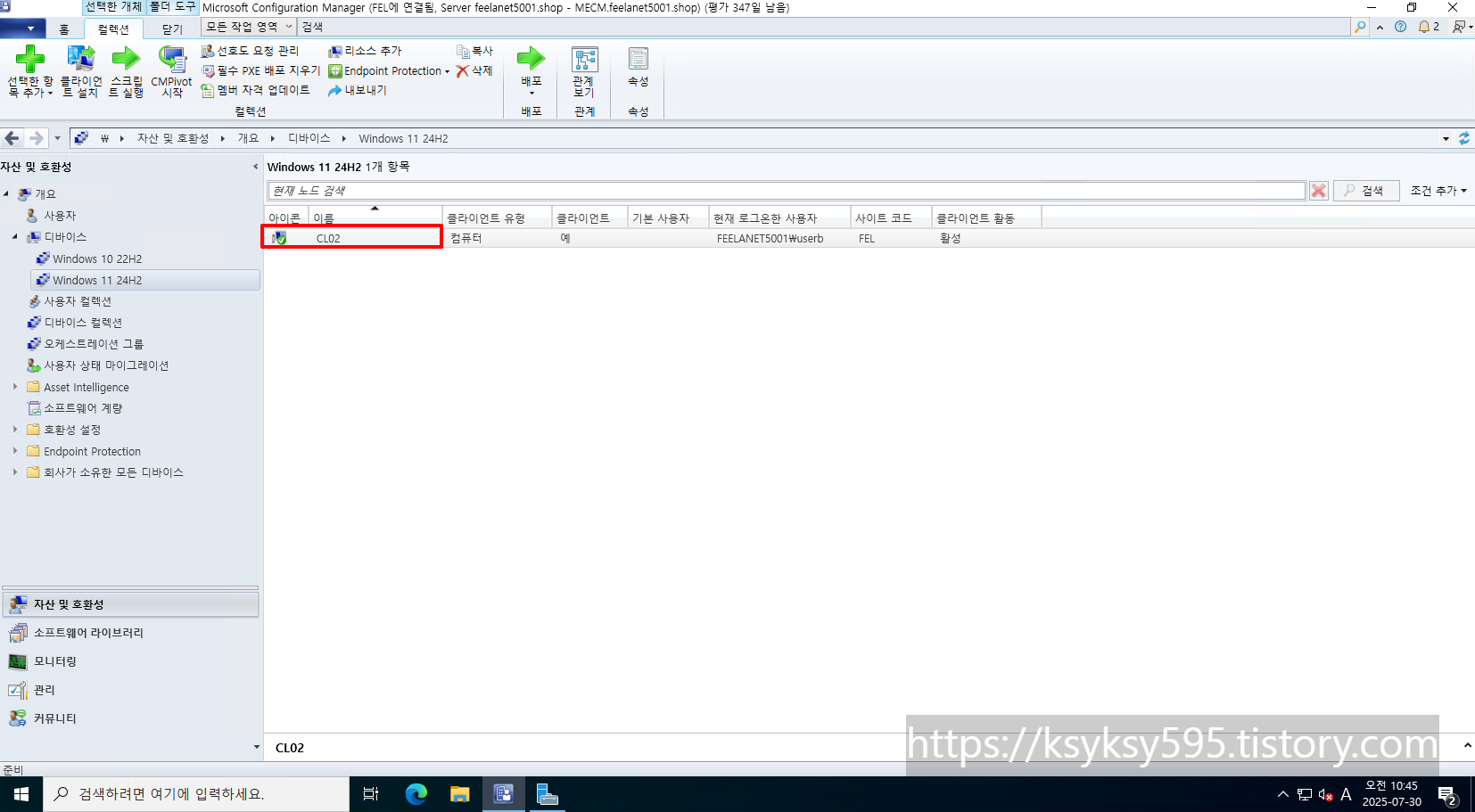
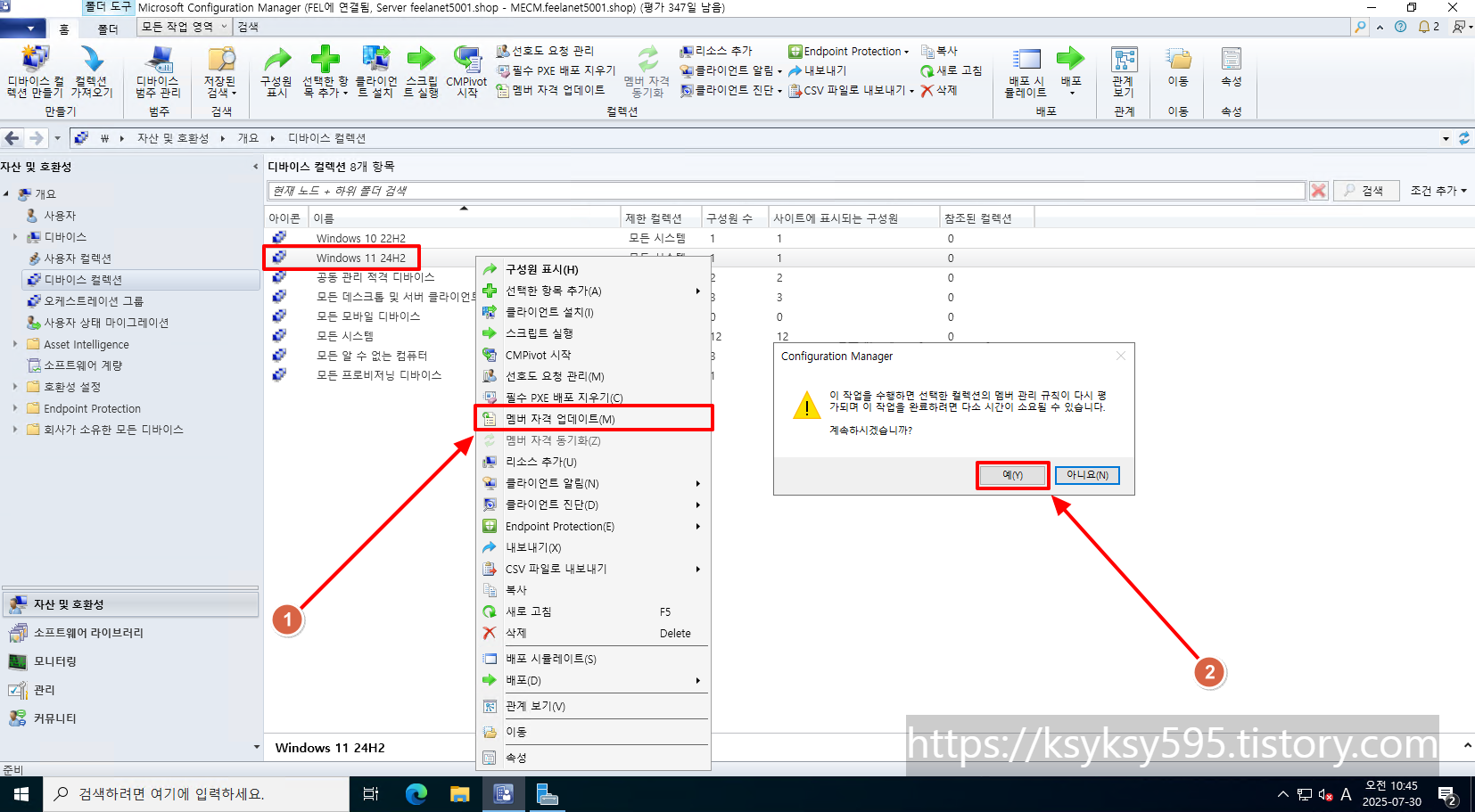
만약에 구성원 표시가 되지 않는다면, 해당 디바이스 컬렉션을 우 클릭 후, [멤버 자격 업데이트]를 클릭하여 생성한 규칙이 재 실행 되어, 확인하실 수 있습니다.
이상으로, MECM (구 SCCM) 서버에서 Windows 11 디바이스 컬렉션 설정에 대해 설명드렸습니다!
부족하지만, 좋게 봐주시면 감사하겠습니다.
더욱더 성장된 포스팅으로 돌아오겠습니다!!
감사합니다😊
'Windows Server > MECM (구 SCCM)' 카테고리의 다른 글
| MECM (구 SCCM) - 패키지 배포 (1) | 2025.07.30 |
|---|---|
| MECM (구 SCCM) - 애플리케이션 배포 (0) | 2025.07.30 |
| MECM (구 SCCM) - Windows 10 디바이스 컬렉션 생성 (0) | 2025.07.30 |
| MECM (구 SCCM) - 클라이언트 에이전트 설치 정책 (0) | 2025.07.29 |
| MECM (구 SCCM) - 클라이언트 에이전트 설치 (0) | 2025.07.29 |