안녕하세요! 시린이 입니다!

오늘은 MECM (구 SCCM) 에서 클라이언트 PC 에게 Office 365 를 설치하는 방법을 안내드리려고 합니다!
Office 를 사용하지 않는 곳은 거의 없다고 봐야겠죠?? ㅎㅎ
배포하는 방법은 매우 간단해서 쉽게 따라하실 수 있으실거에요!
자! 이제 어떻게 진행하는지에 대해 설명드리겠습니다!
1. Office 365 구성
Office 365 를 클라이언트에게 배포하려면 먼저 설치 파일을 만들어야겠죠?
MECM 서버에서 Configuration Manager 를 실행합니다.
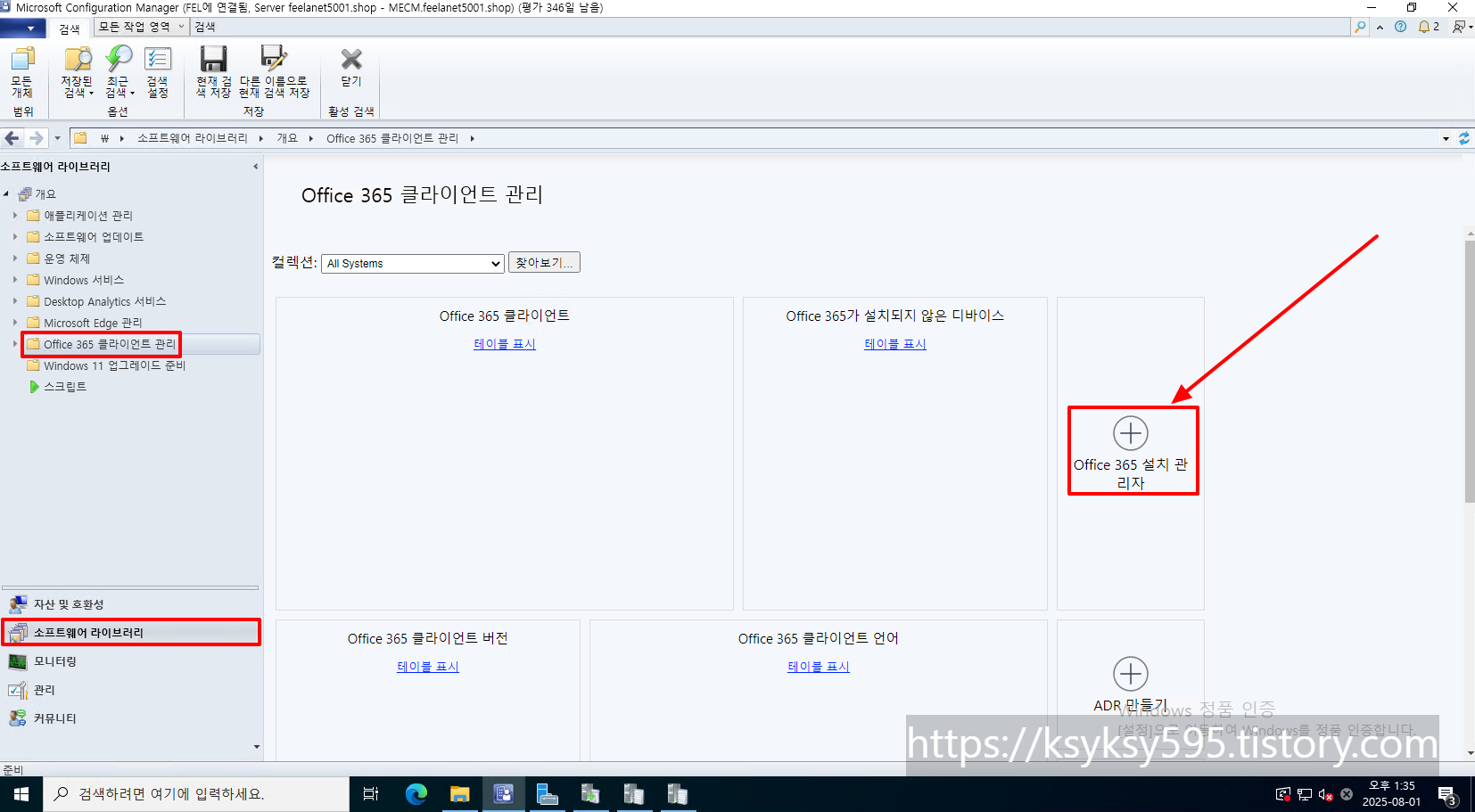
그 다음, 좌측 하단에 있는 [소프트웨어 라이브러리] 탭으로 이동하여 [Office 365 클라이언트 관리] 를 클릭 후, 우측에 [Office 365 설치 관리자] 를 클릭합니다.
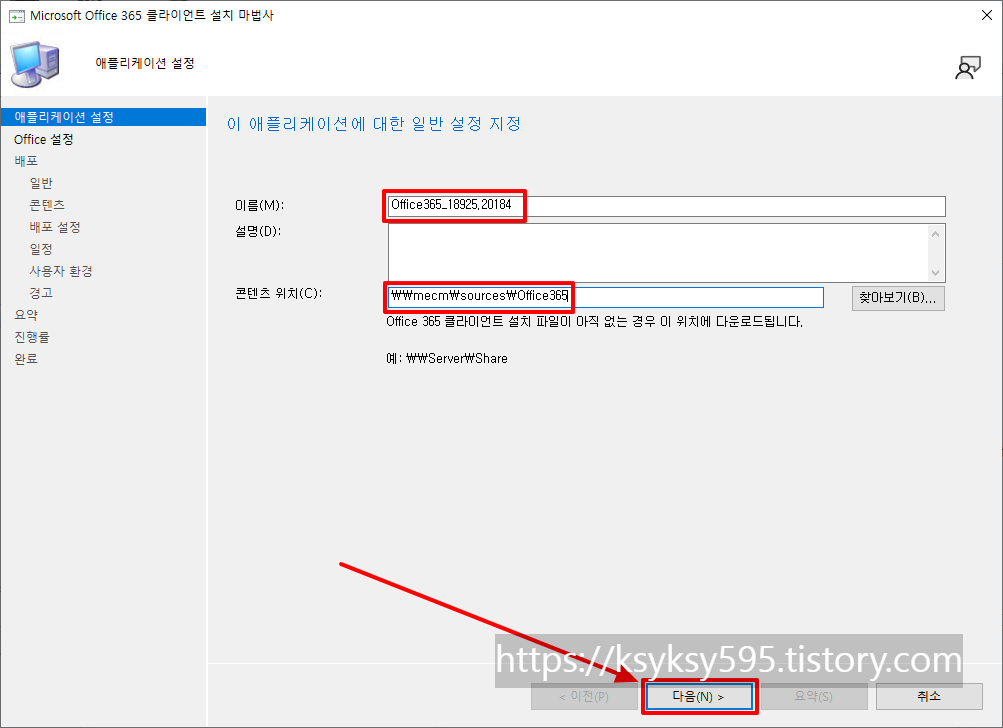
배포 할 [이름] 을 입력 하고, Office365 설치 파일이 저장될 경로를 입력합니다.
※ 경로는 클라이언트가 접근 가능한 공유 폴더이어야 합니다.
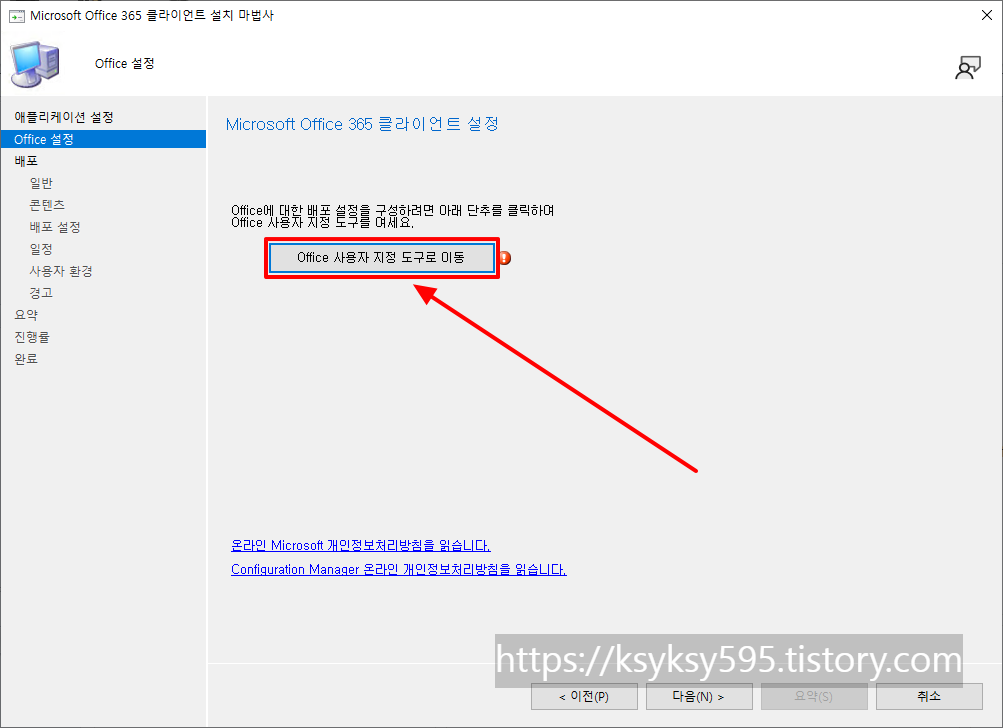
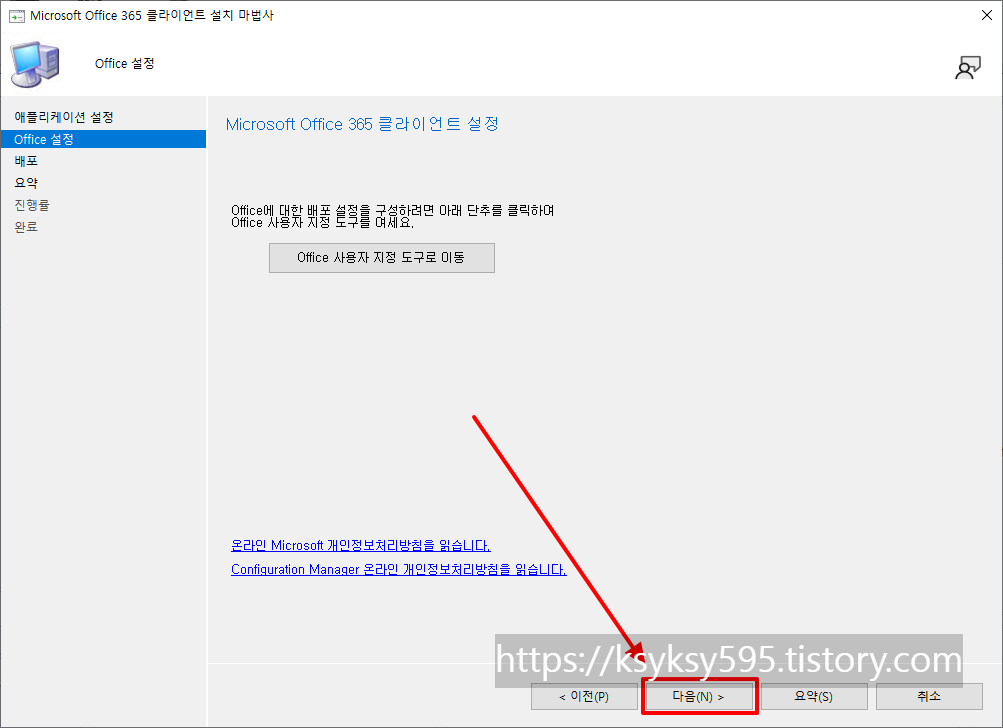
[Office 사용자 지정 도구로 이동] 버튼을 클릭하여, Office 365 설치에 필요한 ODT 를 생성하러 갑니다.
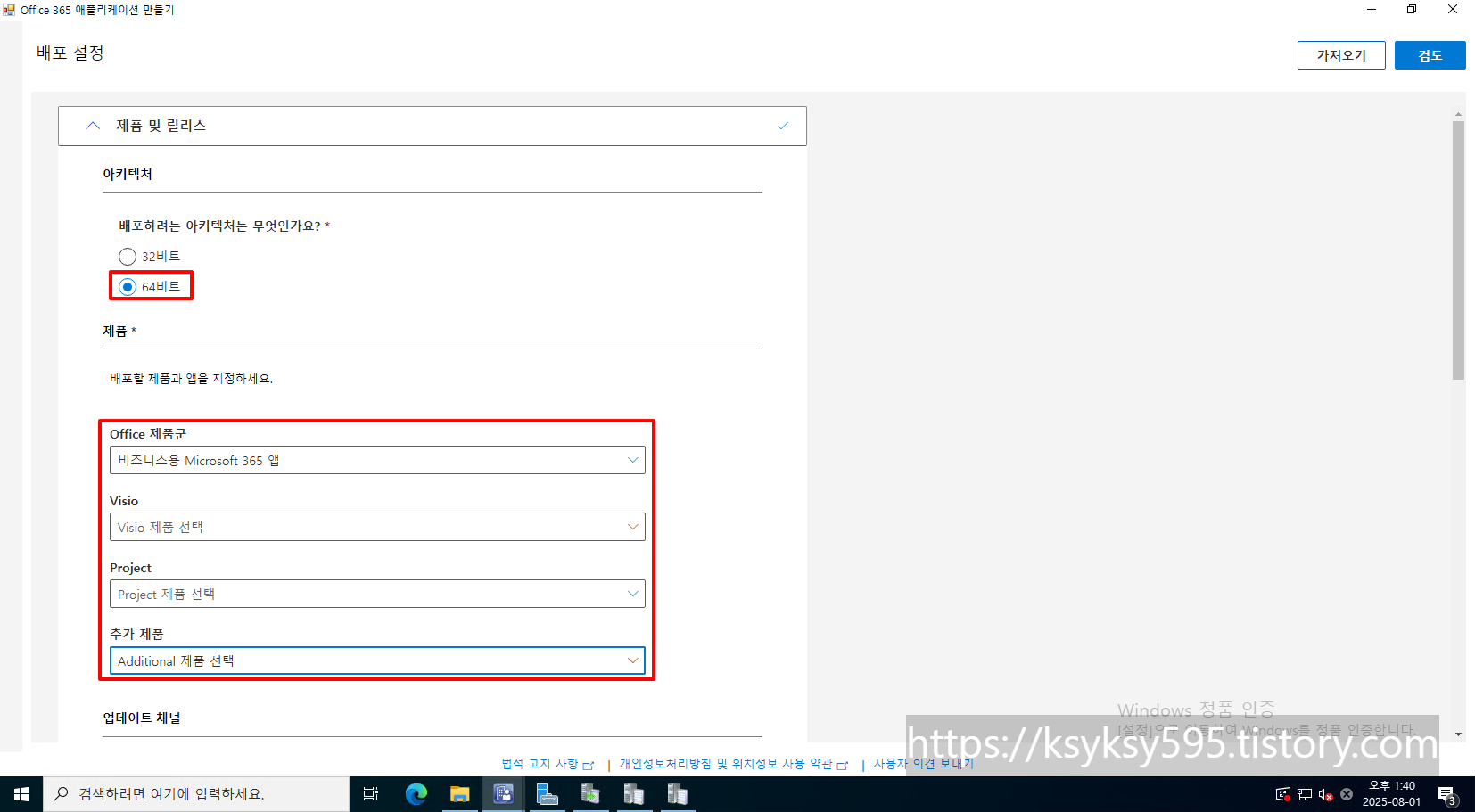
배포하려는 [아키텍처] 와 [제품] 을 선택합니다.
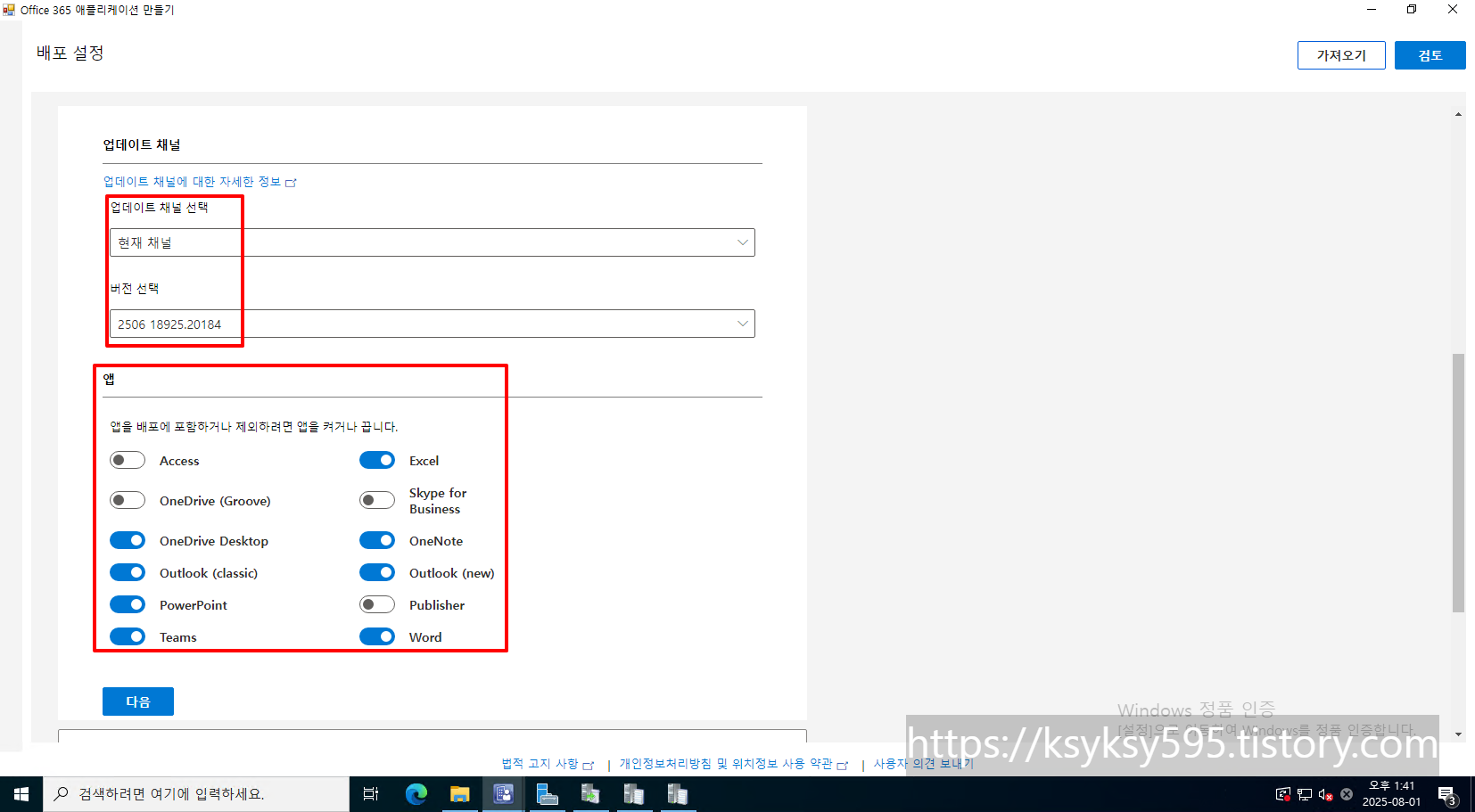
[업데이트 채널] 과 [버전] 을 선택하고, 배포 할 [앱] 을 선택합니다.
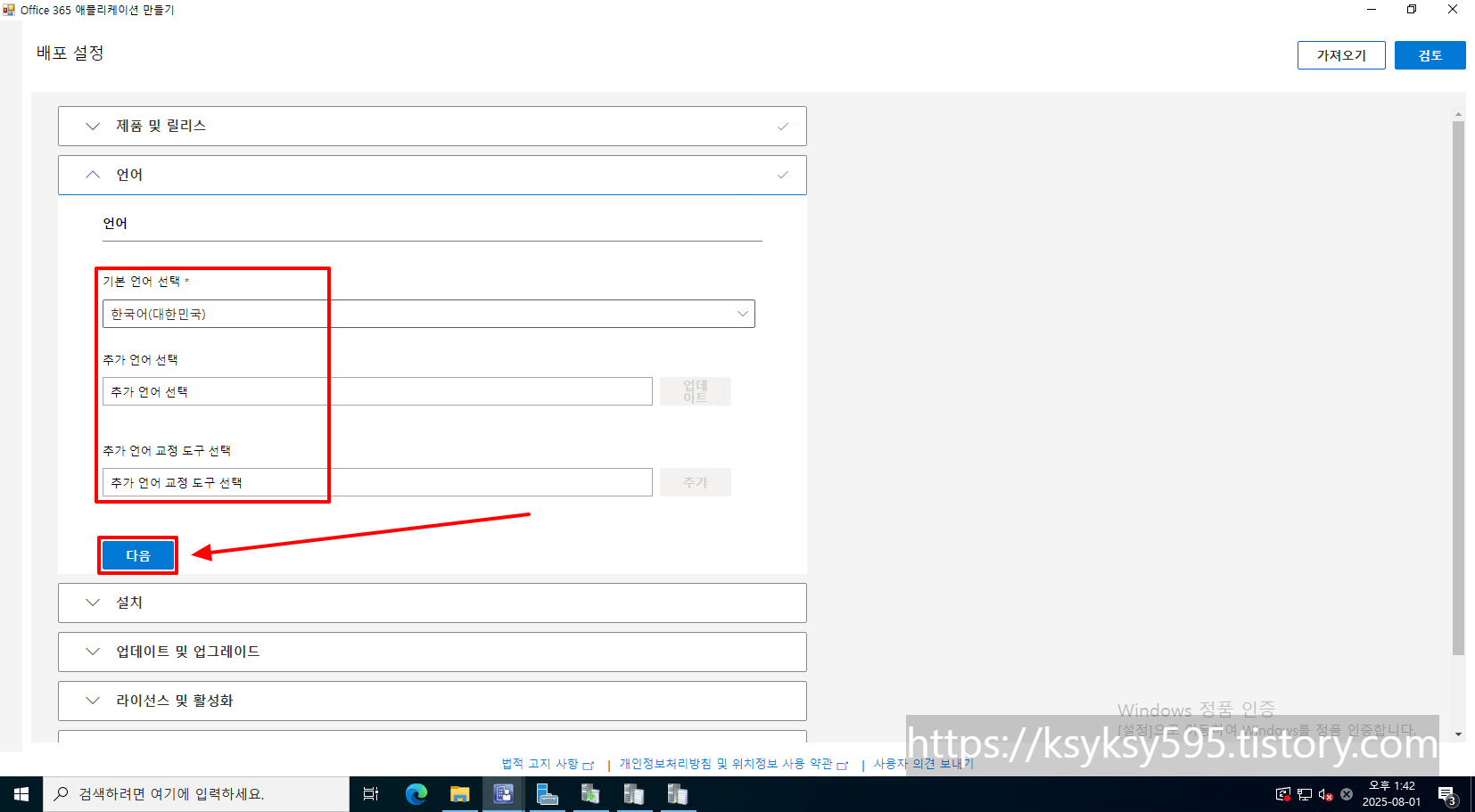
배포 할 [기본 언어] 와 [추가 언어] 를 선택합니다.
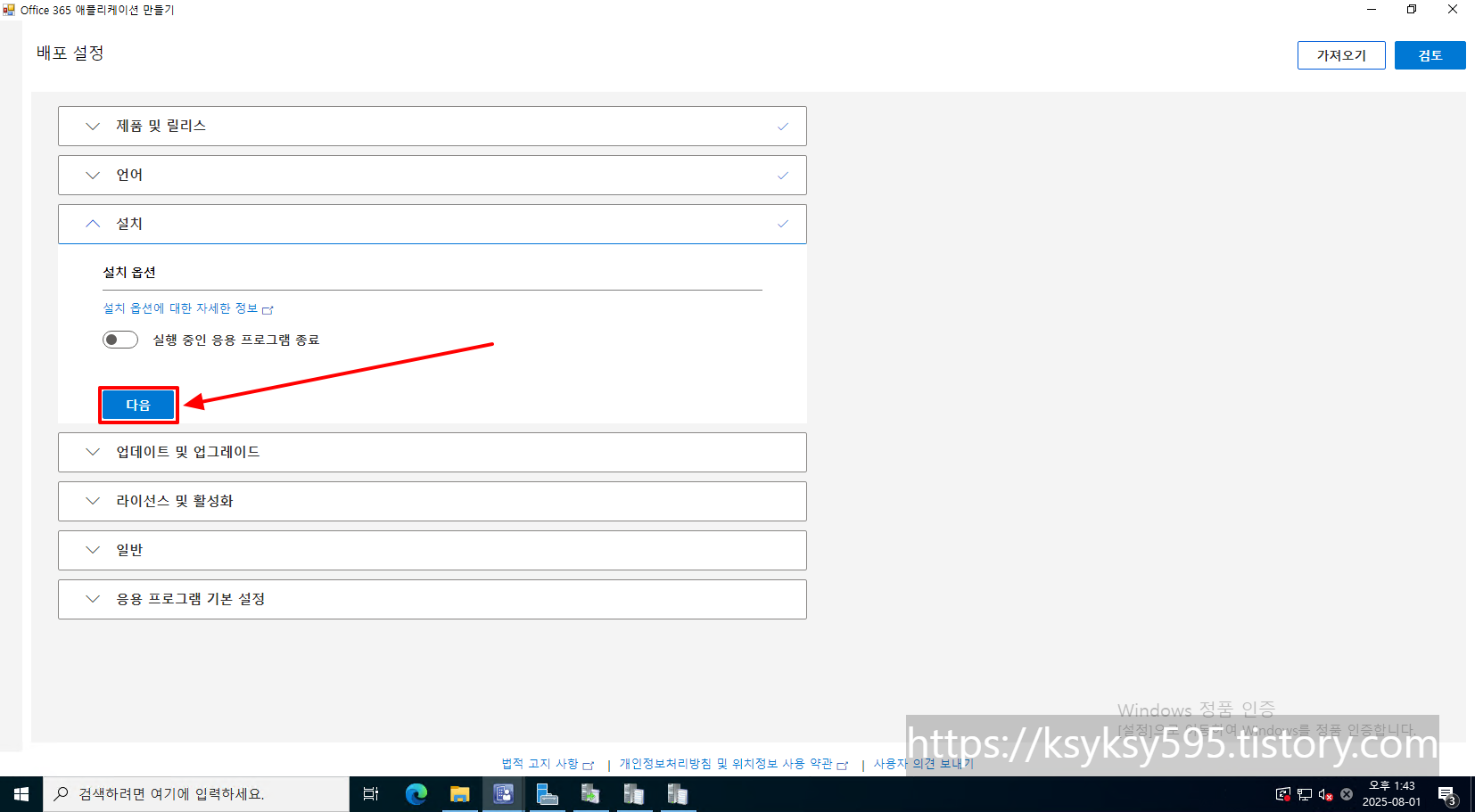
Office 365 를 설치 시, 기존에 설치되어 있는 Office 의 실행 종료 여부를 선택합니다.
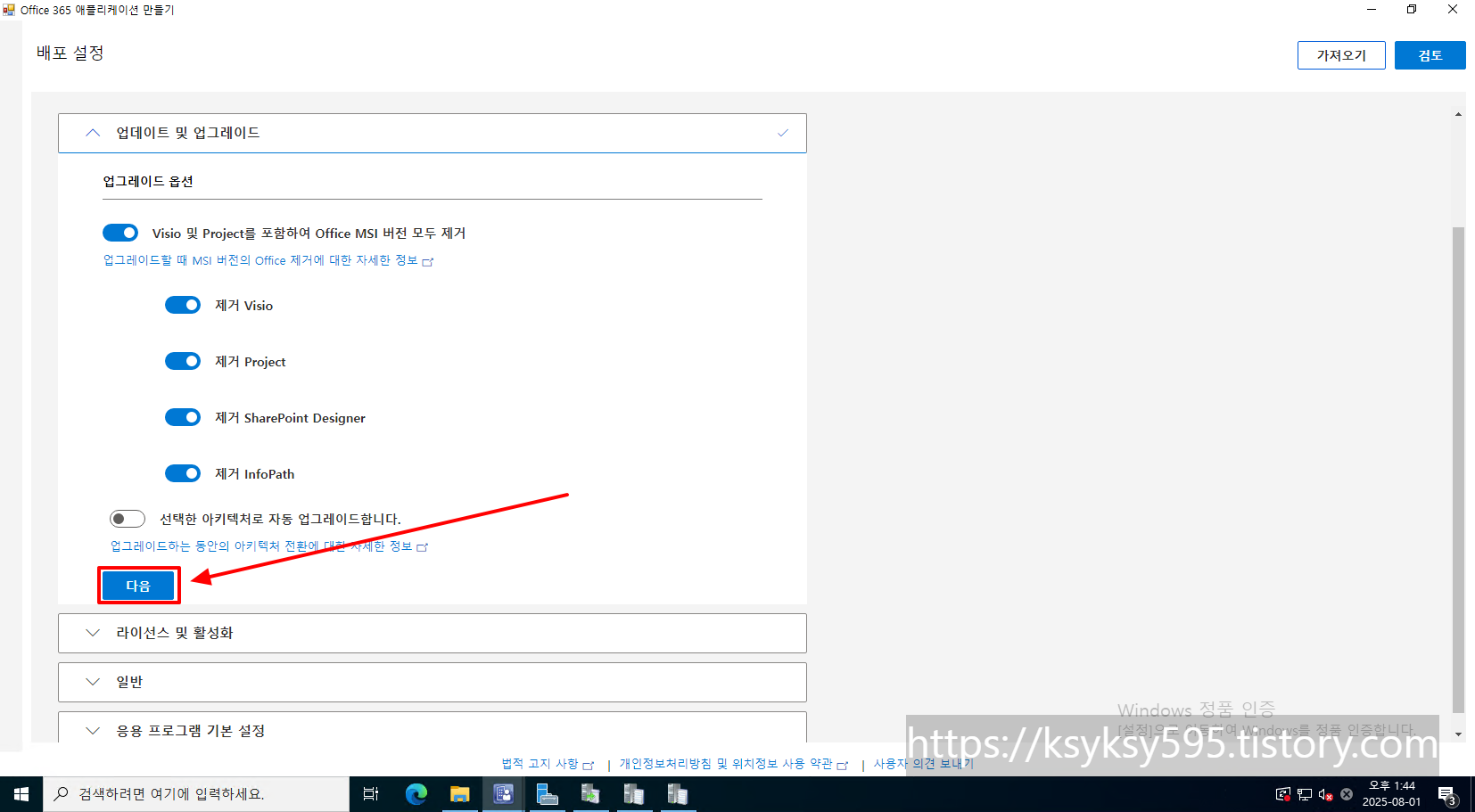
기존에 설치되어 있는 Visio & Project 등.. 제거를 할 지, 또는 업그레이드를 할 지 선택합니다.
자동으로 Office 365 인증을 할 지 선택하고, 제품 인증을 어떤 방식으로 할 지 선택합니다.
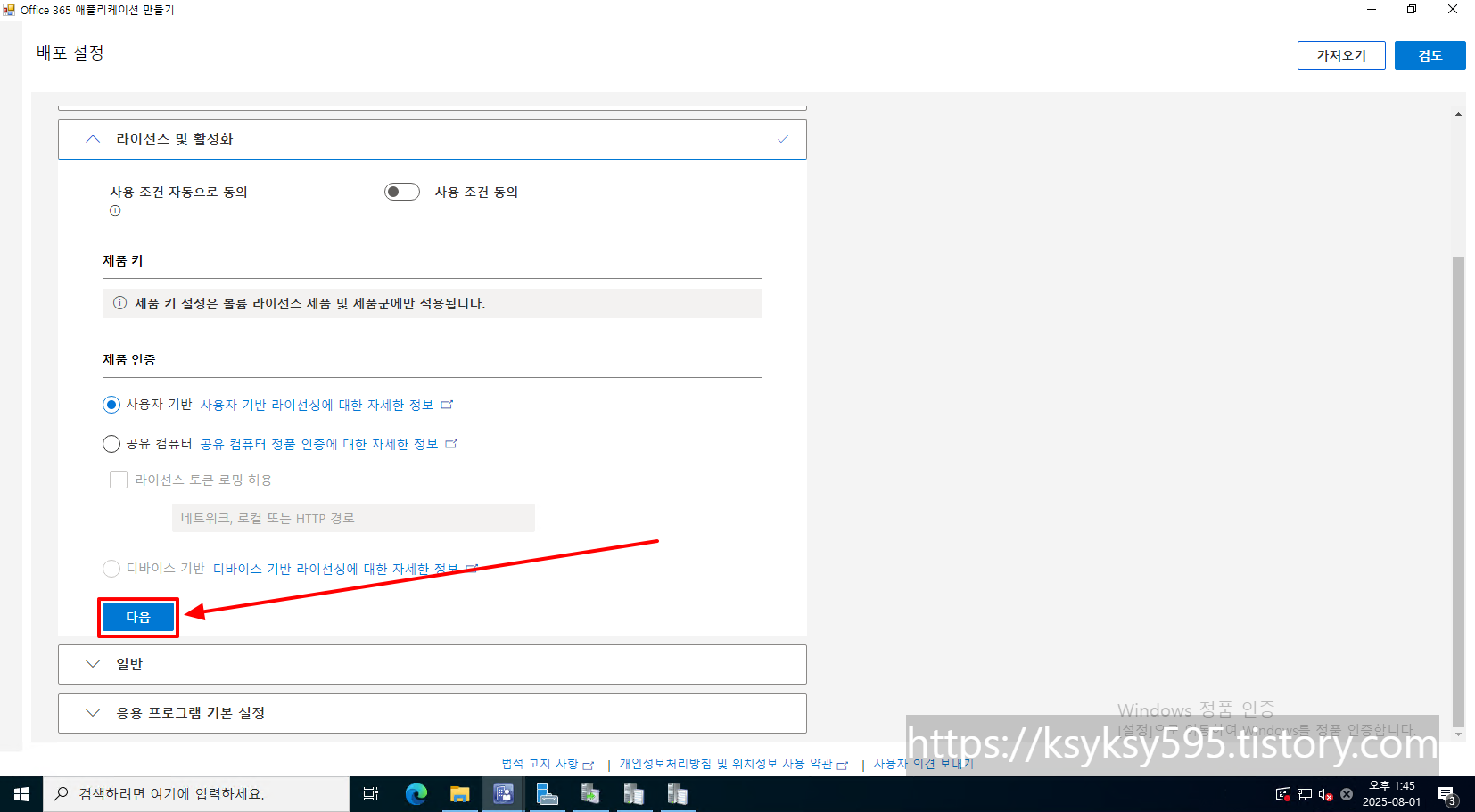
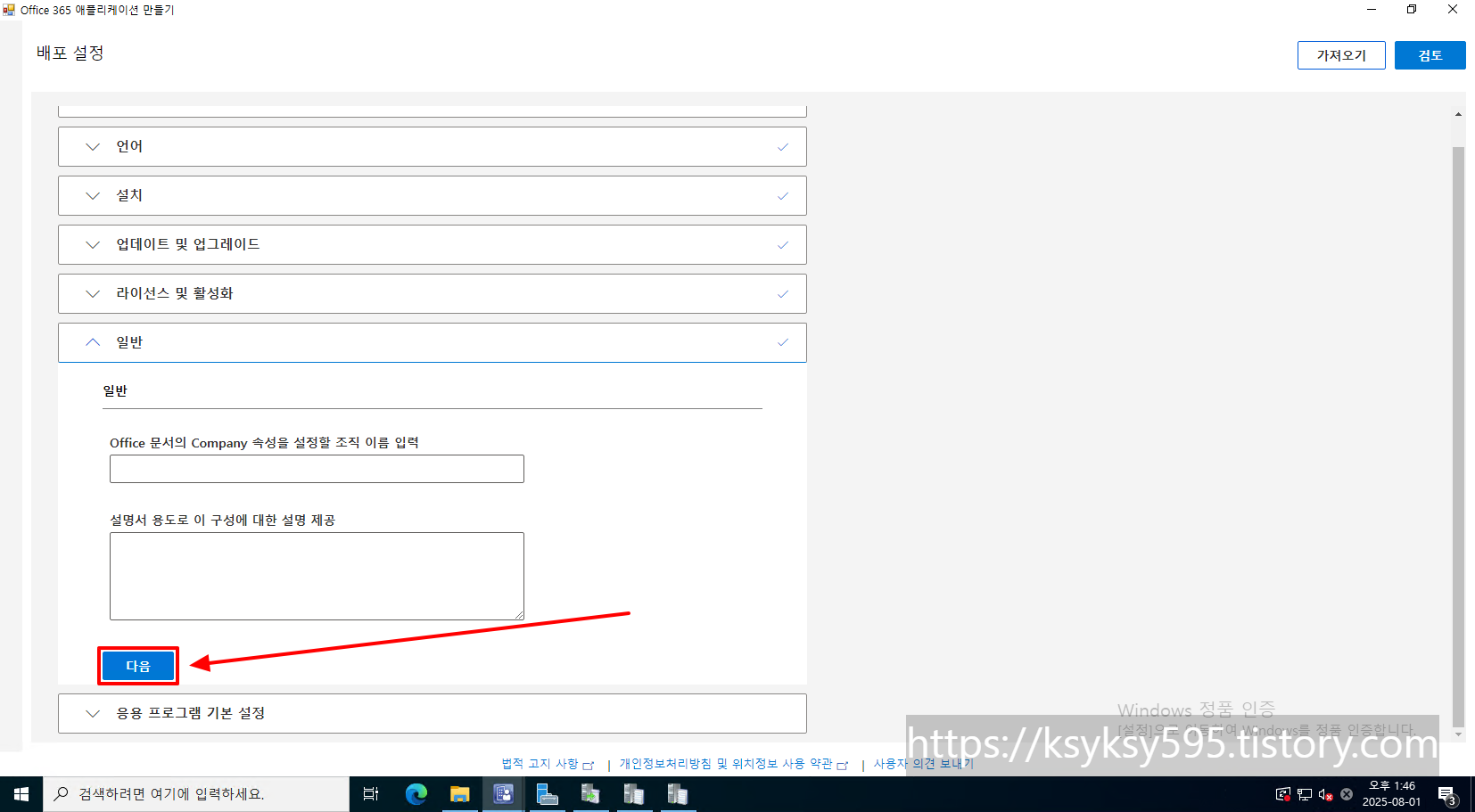
Office 문서에 조직 이름 입력이 필요하면 입력 후, [다음] 을 클릭합니다.
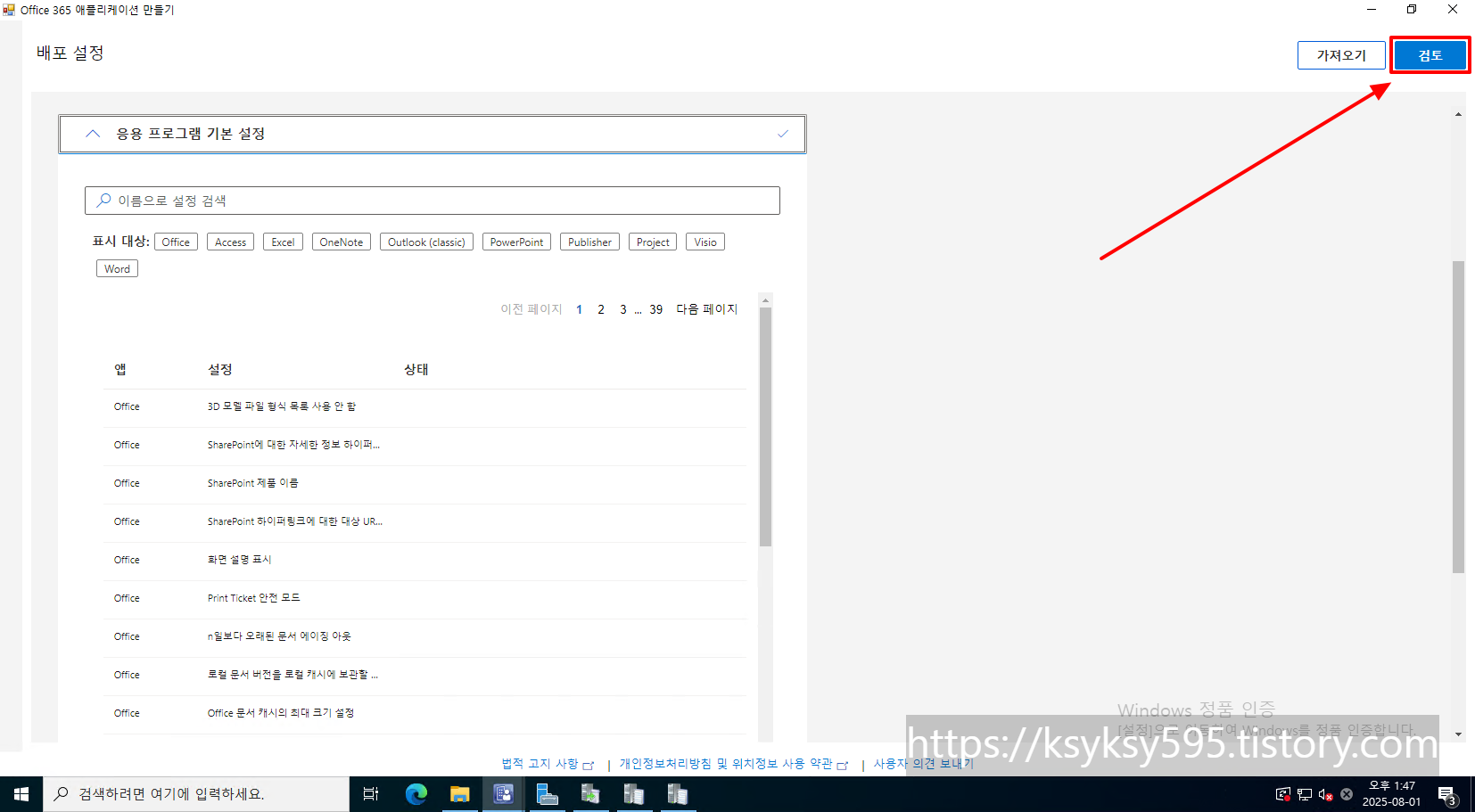
별도 추가 옵션을 선택 후, [검토] 를 클릭합니다.
[Office Open XML 형식] 을 선택 후, [확인] 을 클릭합니다.

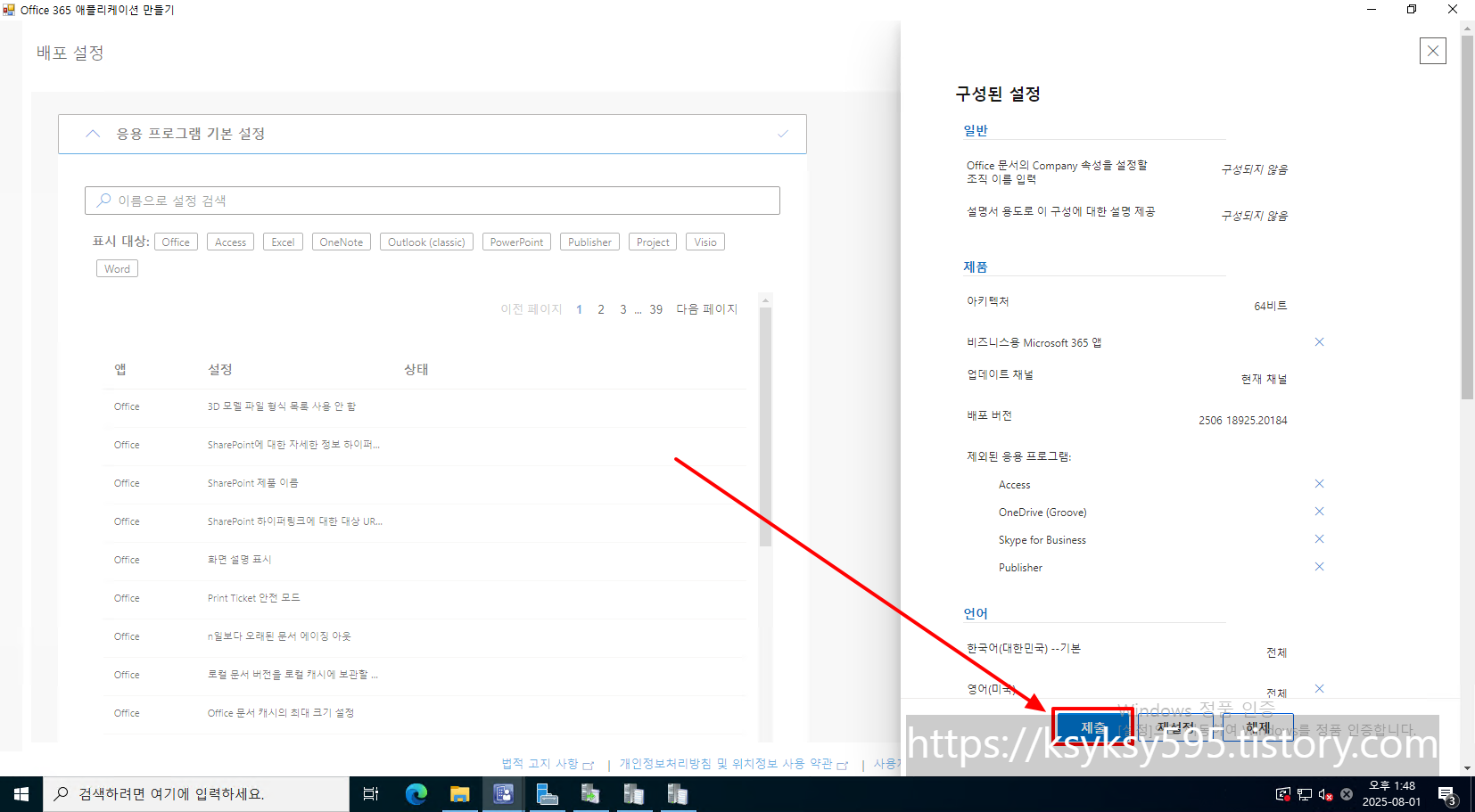
선택 한 설정을 확인 후, [제출] 을 클릭합니다.
[다음] 을 클릭합니다.
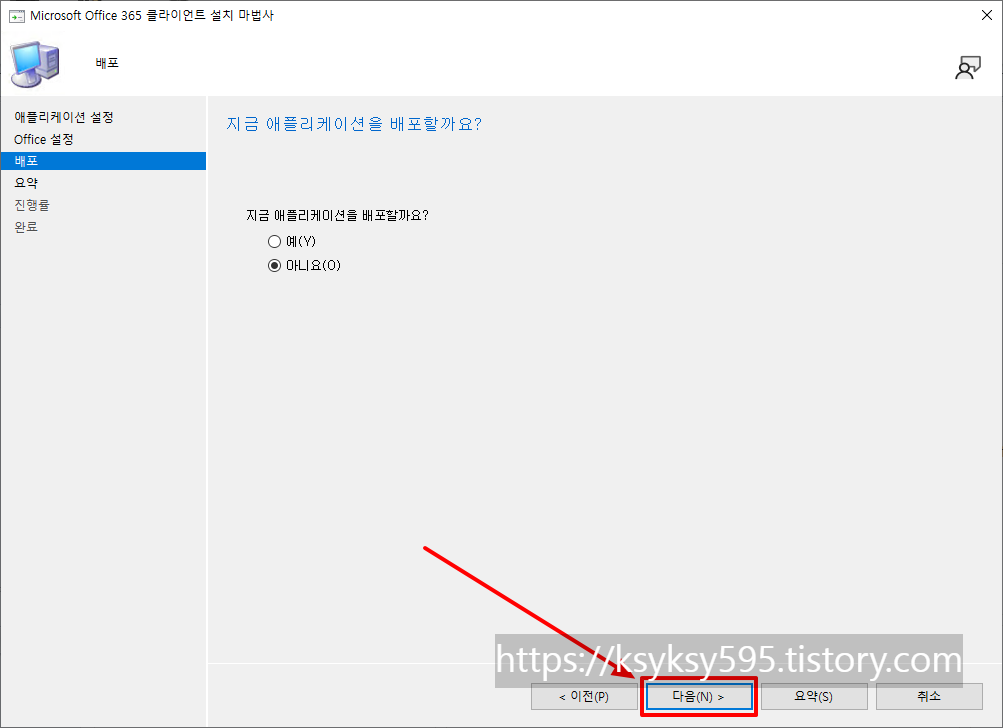
지금 바로 배포를 해도되지만 저는 나중에 배포 할 계획이므로 [아니요] 를 선택 후, [다음] 을 클릭합니다.
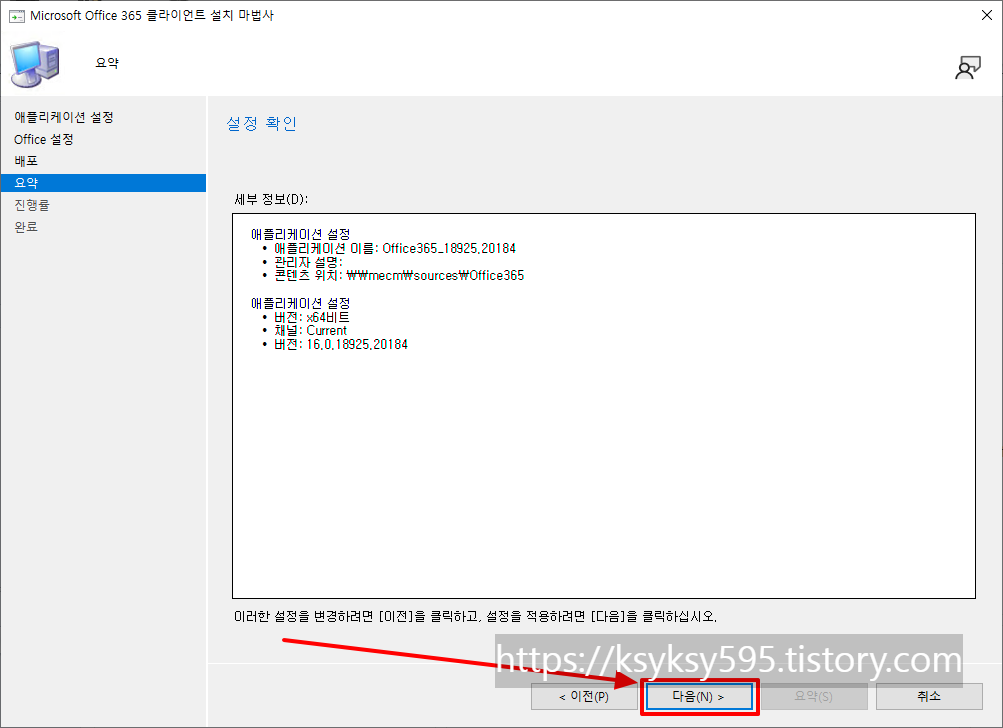
[다음] 을 클릭합니다.
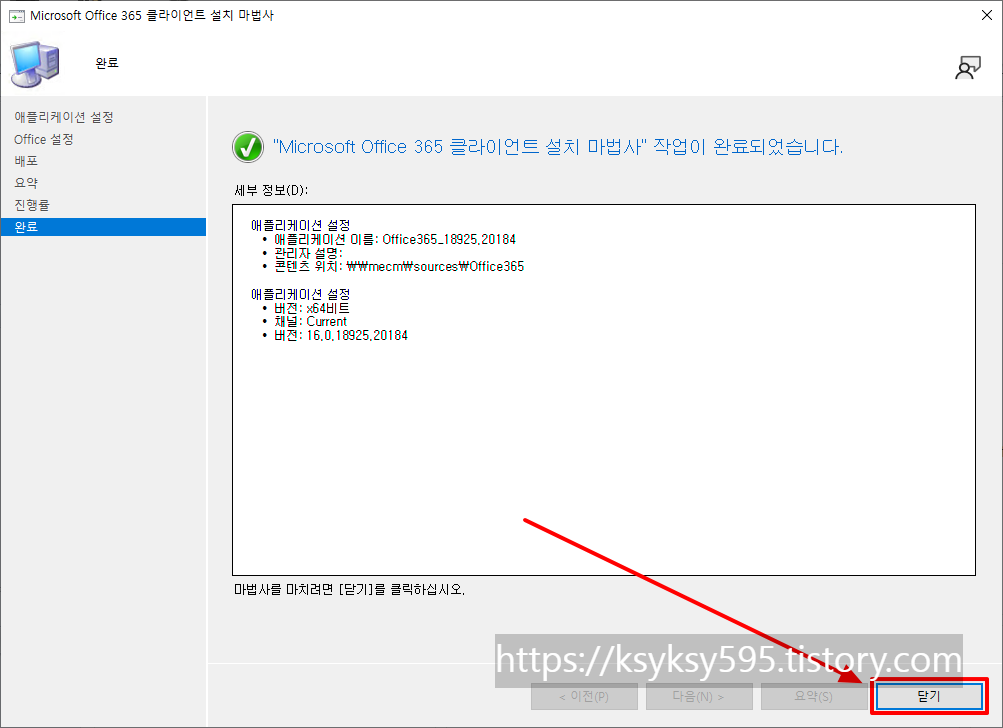
설치가 완료되면, [닫기] 를 클릭합니다.
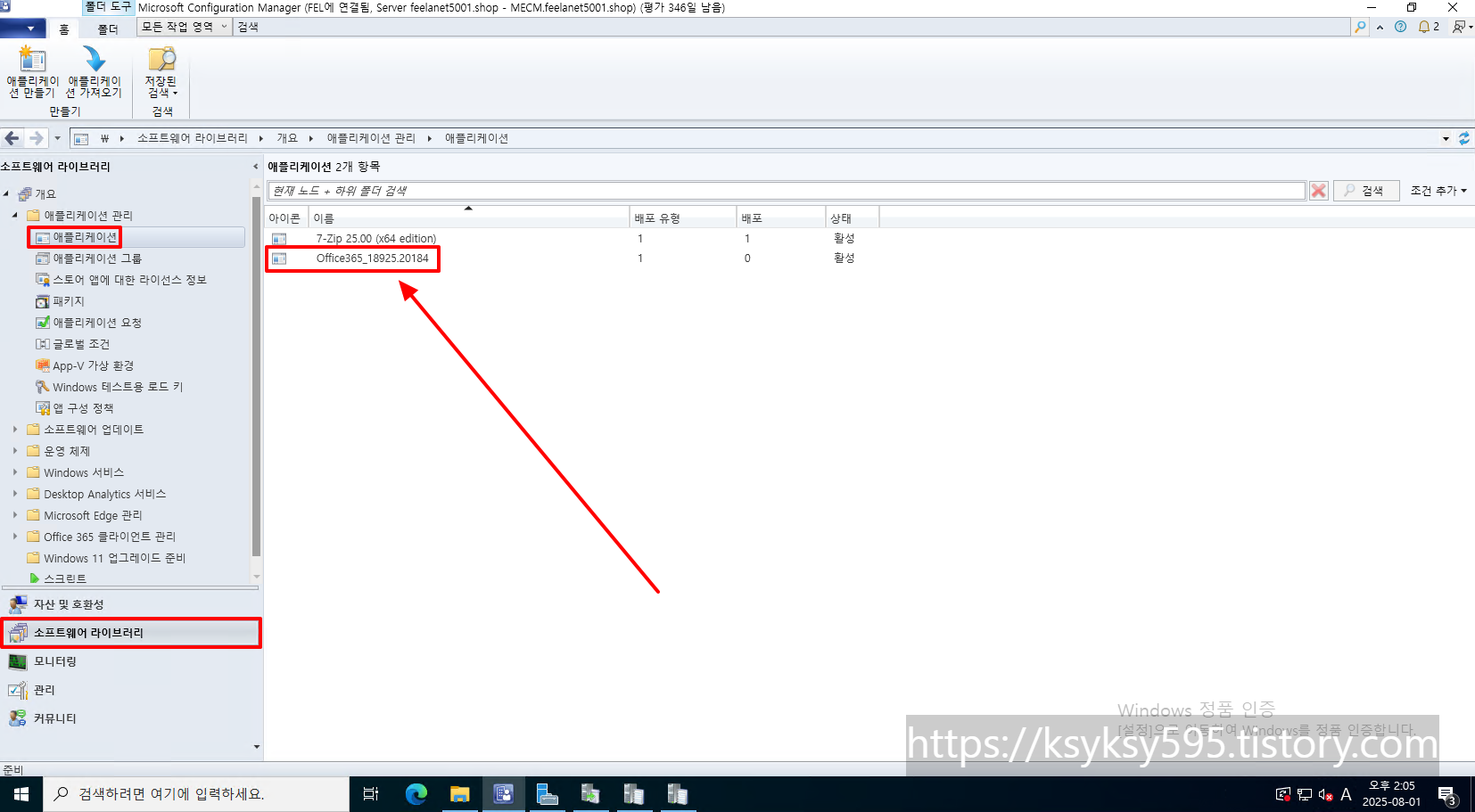
[소프트웨어 라이브러리] --> [애플리케이션 관리] --> [애플리케이션] 으로 이동하면, 구성 한 Office 365 가 확인됩니다.
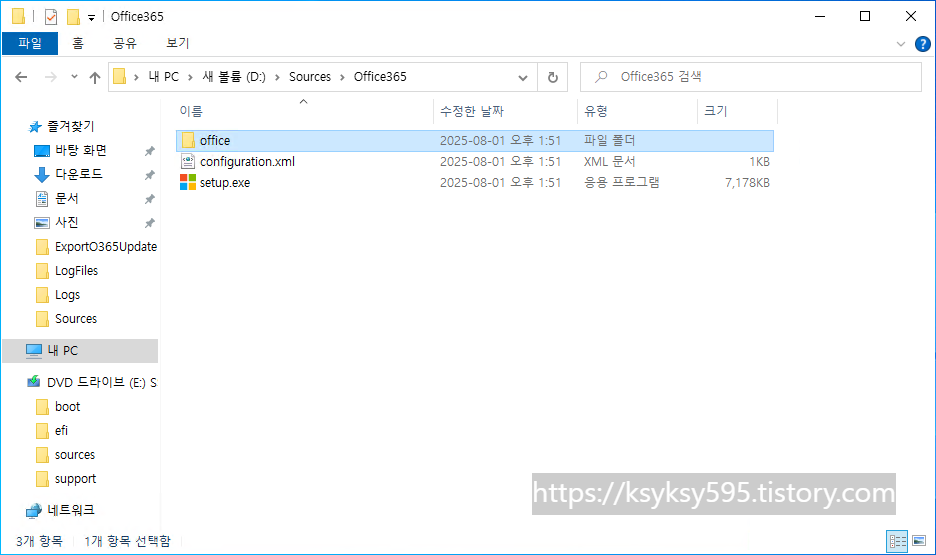
[콘텐츠 저장] 한 경로로 이동하면, Office 365 에 설치에 필요한 파일이 생성된 것을 확인할 수 있습니다.
2. Office 365 배포
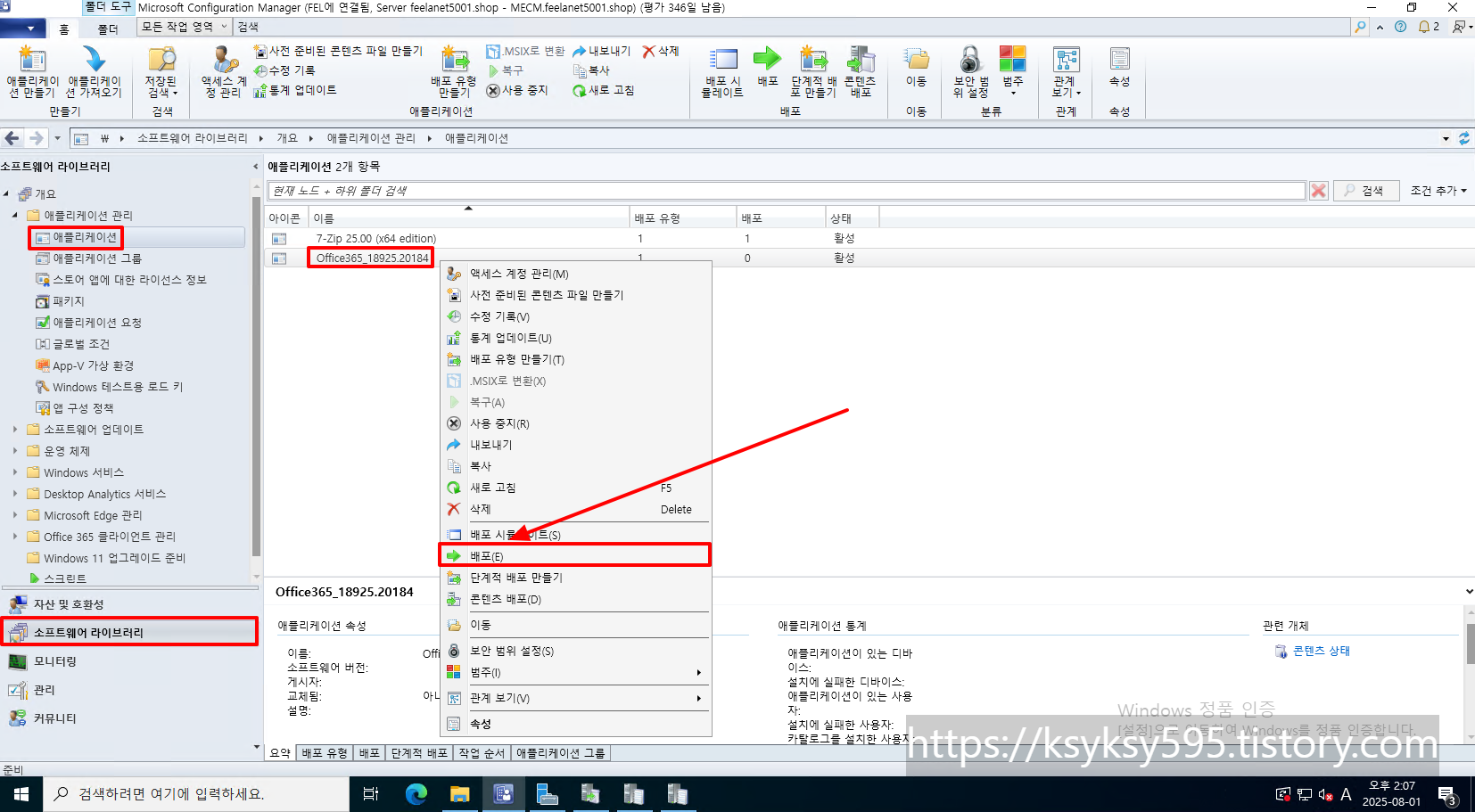
[소프트웨어 라이브러리] --> [애플리케이션 관리] --> [애플리케이션] 으로 이동 후, 구성한 Office 365 를 우 클릭하여 [배포] 를 클릭합니다.
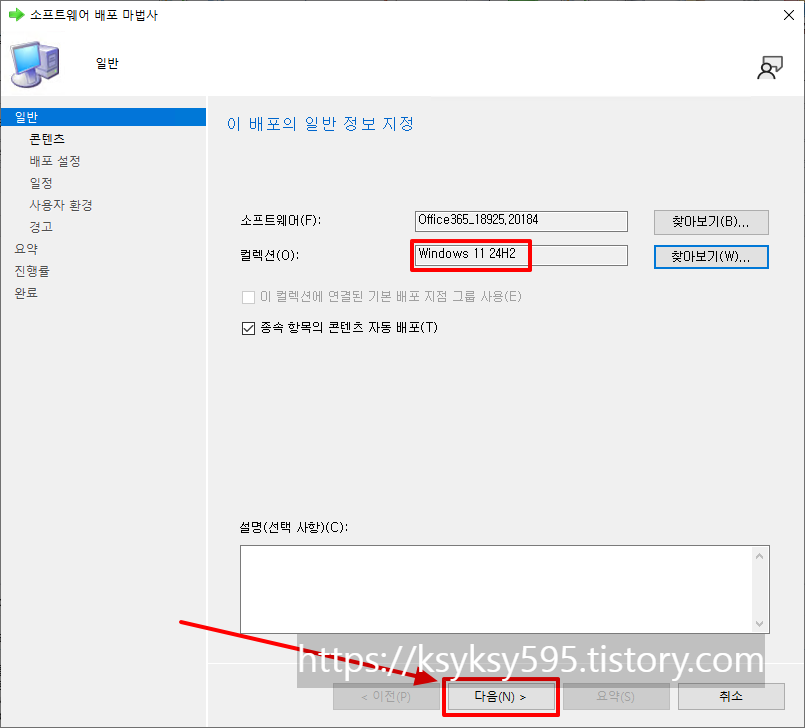
배포 할 [컬렉션] 을 선택 후, [다음] 을 클릭합니다.
[배포 지점] 을 추가 후, [다음] 을 클릭합니다.

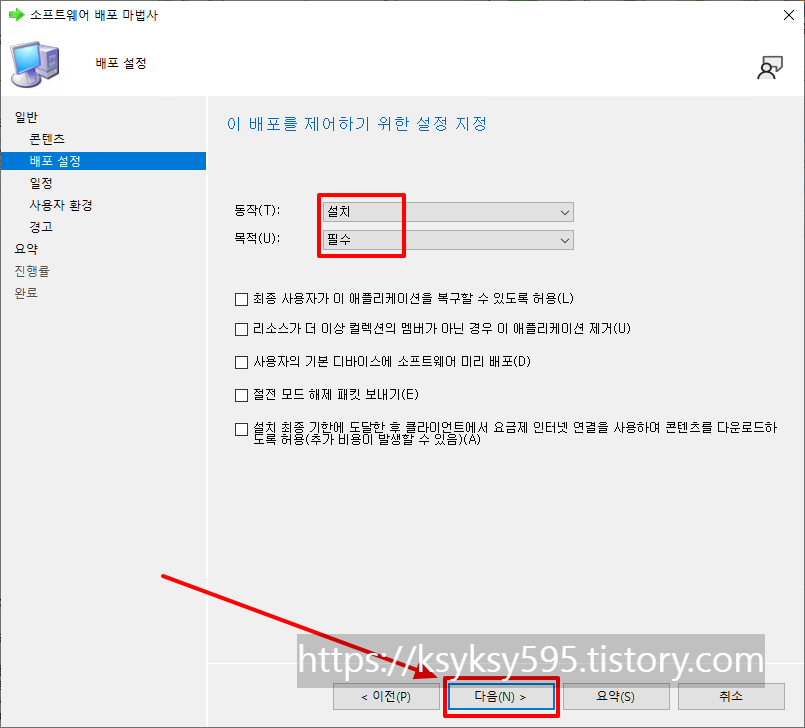
[동작] : 설치 / [목적] : 필수로 설정 후, [다음]을 클릭합니다.
※ 목적을 [필수]로 설정해야만, 클라이언트의 Action 없이 설치가 가능하게 할 수 있습니다.
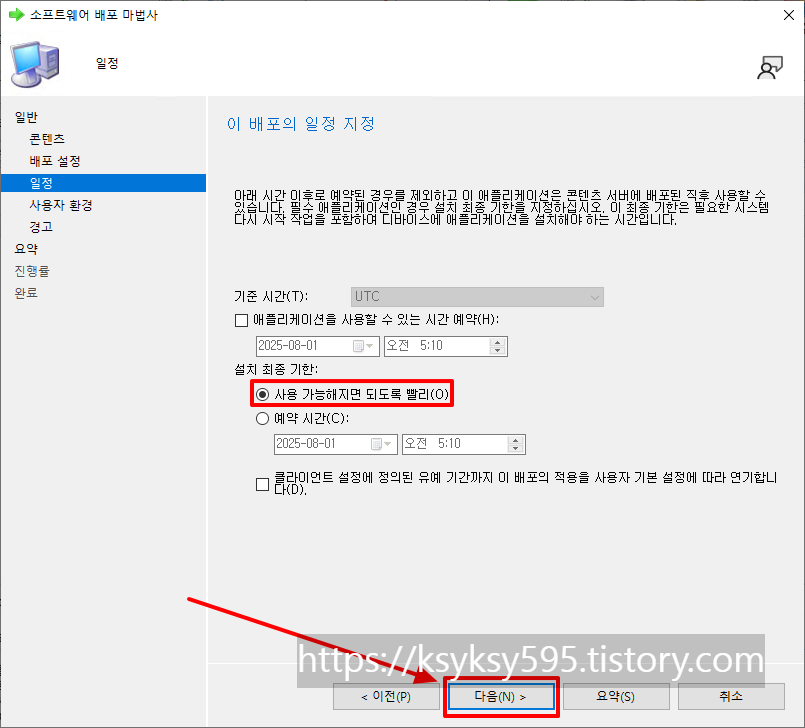
[설치 최종 기한] 을 지정 후, [다음] 을 클릭합니다.
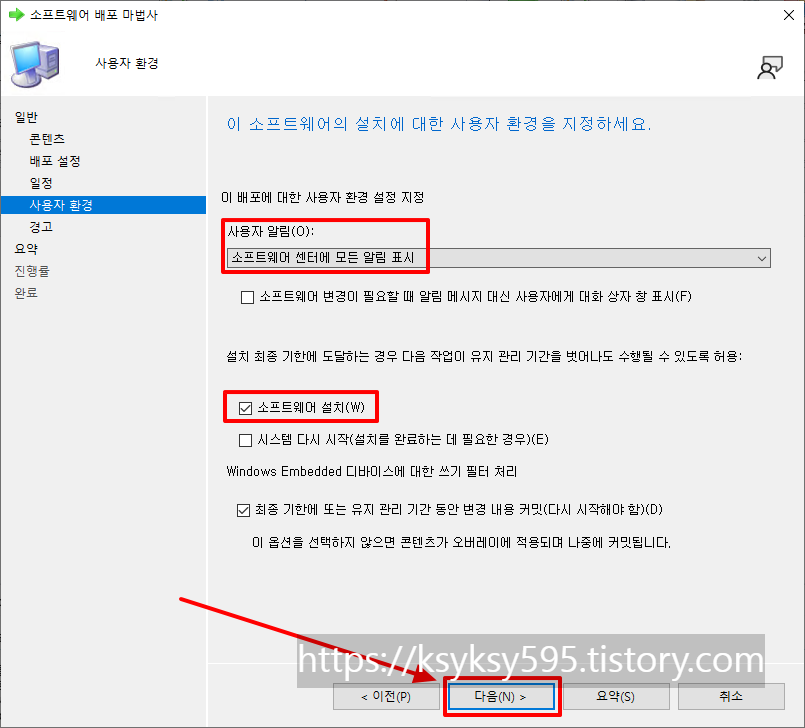
[사용자 알림] 을 선택하고 [소프트웨어 설치] 를 선택 후, [다음] 을 클릭합니다.
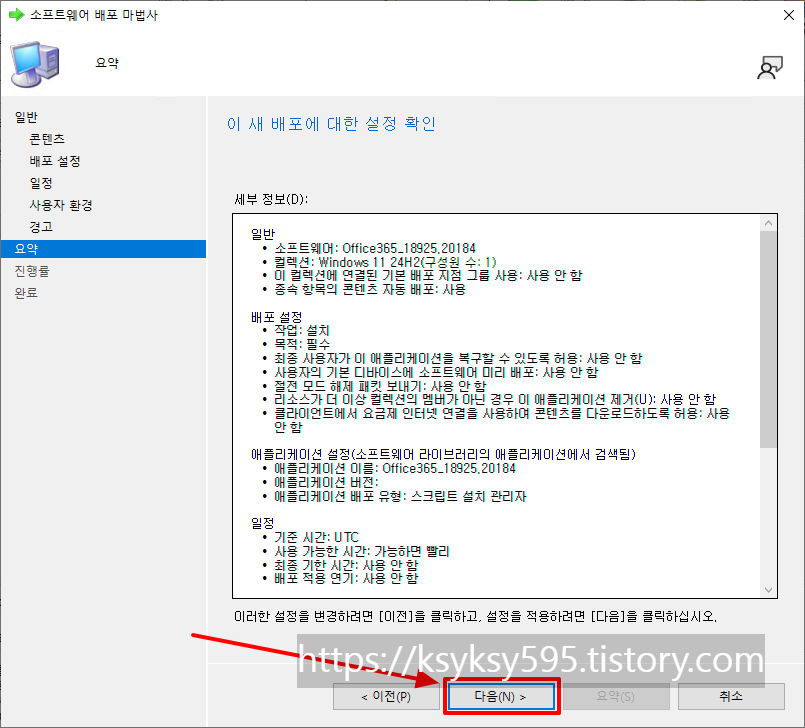
[다음] 을 클릭합니다.
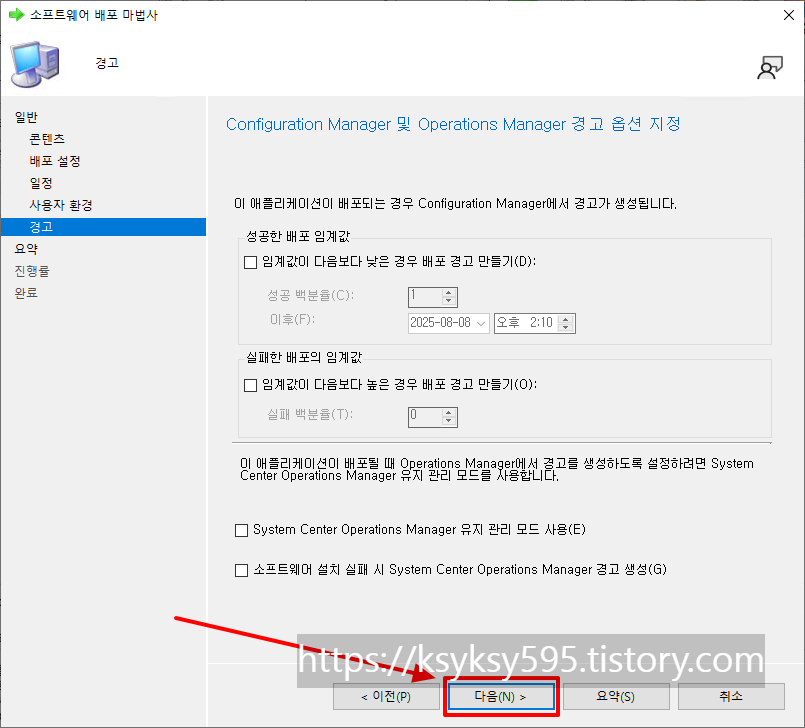
[다음] 을 클릭합니다.
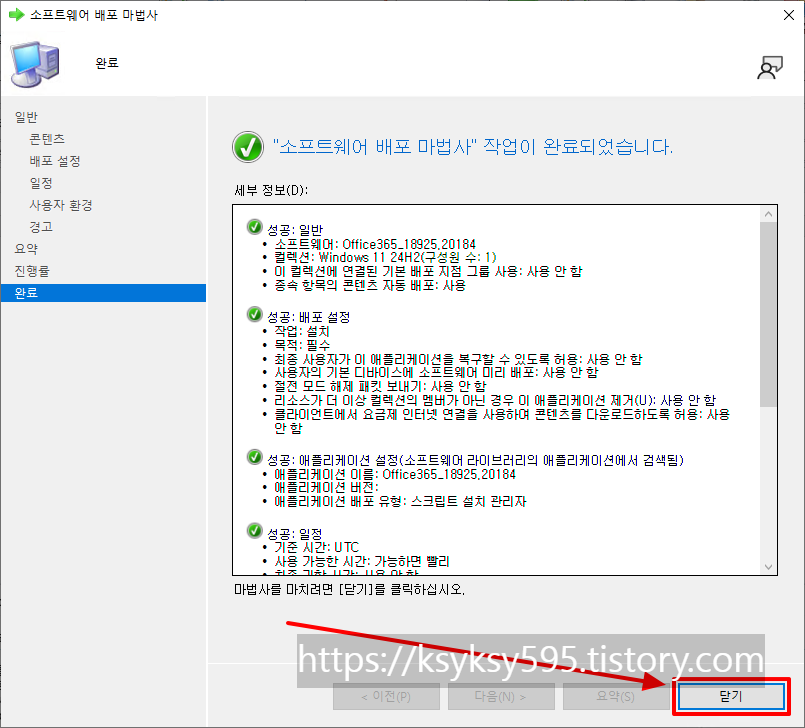
배포가 완료 되면, [닫기] 를 클릭합니다.
3. 결과
배포가 되는 데에는 시간이 다수 소요됩니다.
하지만 저희에겐 방법이 있죠!!
제어판에서 Configuration Manager를 통해 배포된 정보를 바로 불러올 수 있습니다!!!
제어판을 실행 후, [보기 기준]을 [작은 아이콘]으로 선택하여, [Configuration Manager]를 클릭합니다.

[작업] 탭에서 [컴퓨터 정책 검색 및 평가 주기]를 선택하여 [지금 실행]을 클릭합니다.

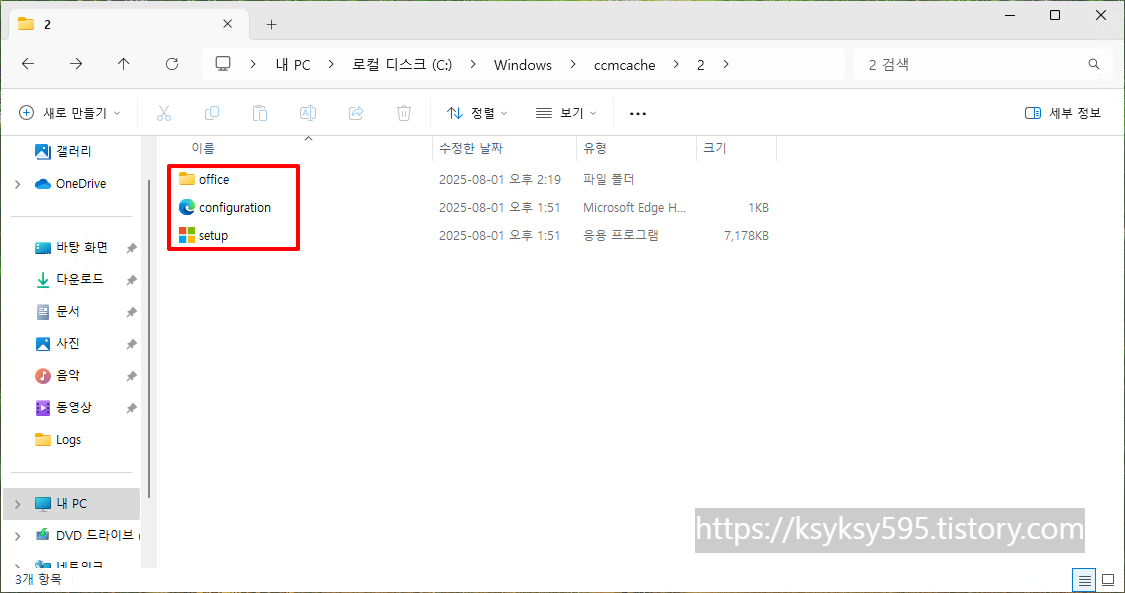
그러면 해당 경로에 Offiec 365 설치 파일이 배포받을 것을 확인할 수 있습니다.
경로 : C:\Windows\ccmcache
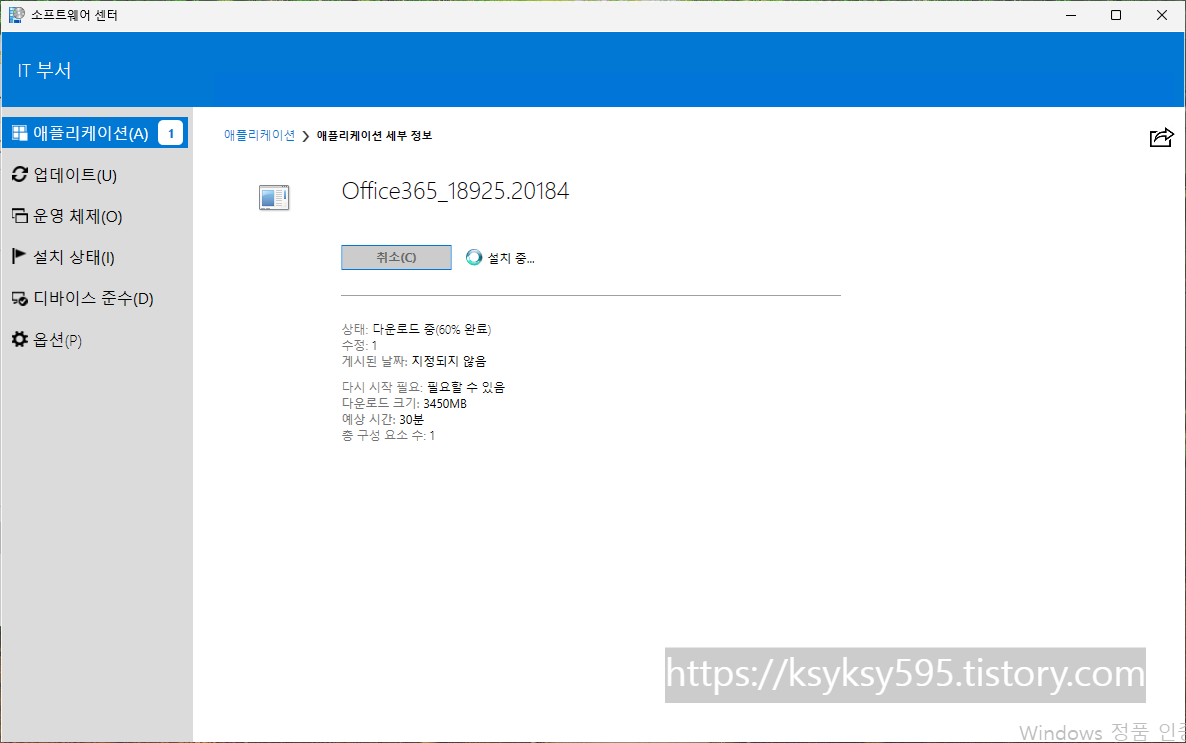
[소프트웨어 센터] 에서 Office 365 설치가 되고 있는 것을 확인할 수 있습니다.
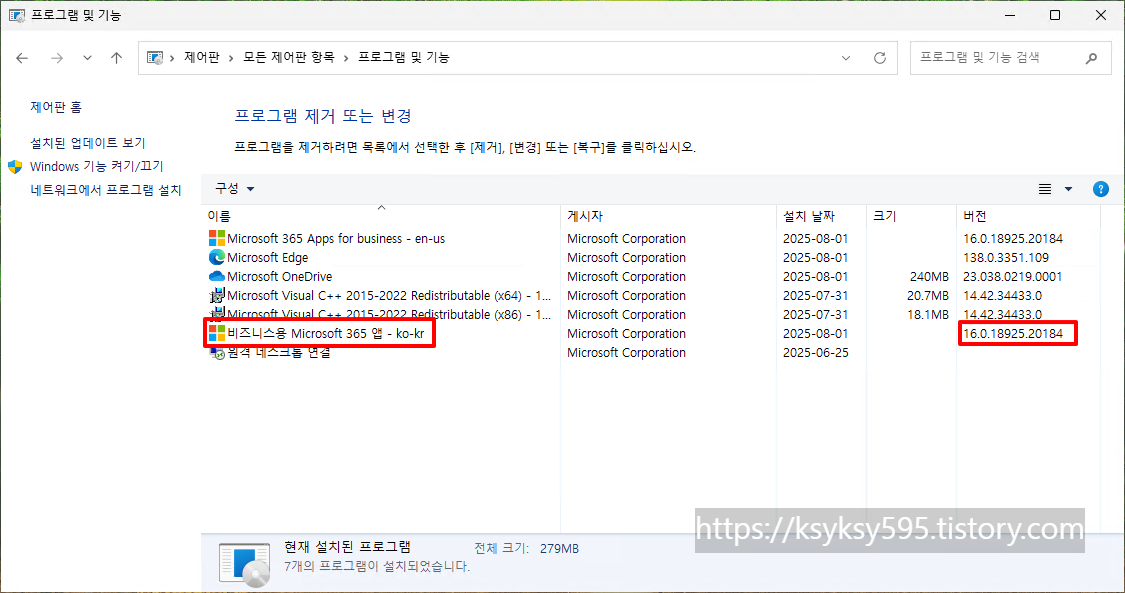
Office 365 가 정상적으로 설치된 것을 확인할 수 있습니다.
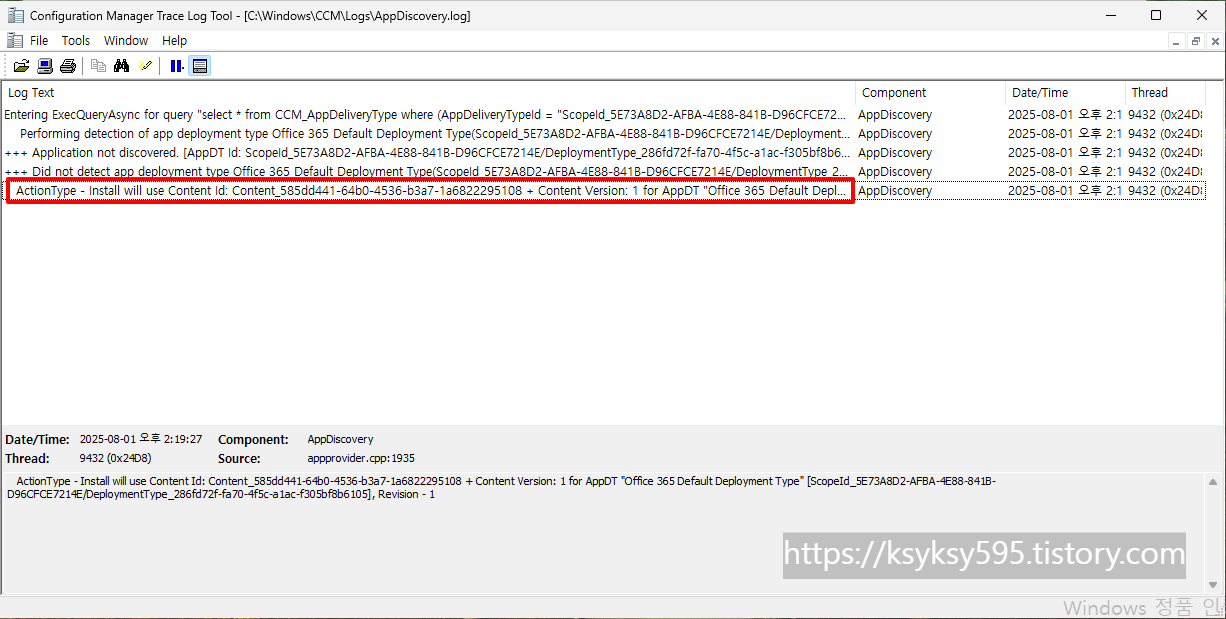
C:\Windows\CCM\Logs\AppDiscovery.log 에서 배포된 과정을 로그로 확인하실 수 있답니다~!!😊
이상으로, MECM (구 SCCM) 서버에서 클라이언트 PC 에게 Office 365 를 설치하는 방법 대해 설명드렸습니다!
부족하지만, 좋게 봐주시면 감사하겠습니다.
더욱 더 성장된 포스팅으로 돌아오겠습니다!!
감사합니다😊

'Windows Server > MECM (구 SCCM)' 카테고리의 다른 글
| MECM (구 SCCM) - Office 365 업데이트 배포 (3) | 2025.08.05 |
|---|---|
| MECM (구 SCCM) - Windows 업데이트 패치 배포 (1) | 2025.08.01 |
| MECM (구 SCCM) - 소프트웨어 업데이트 지점 생성 (0) | 2025.07.30 |
| MECM (구 SCCM) - 패키지 배포 (1) | 2025.07.30 |
| MECM (구 SCCM) - 애플리케이션 배포 (0) | 2025.07.30 |