안녕하세요! 시린이 입니다!

오늘은 MECM (구 SCCM) SCCM)에서 소프트웨어 업데이트 지점을 생성하는 방법을 설명해 드리려고 합니다!
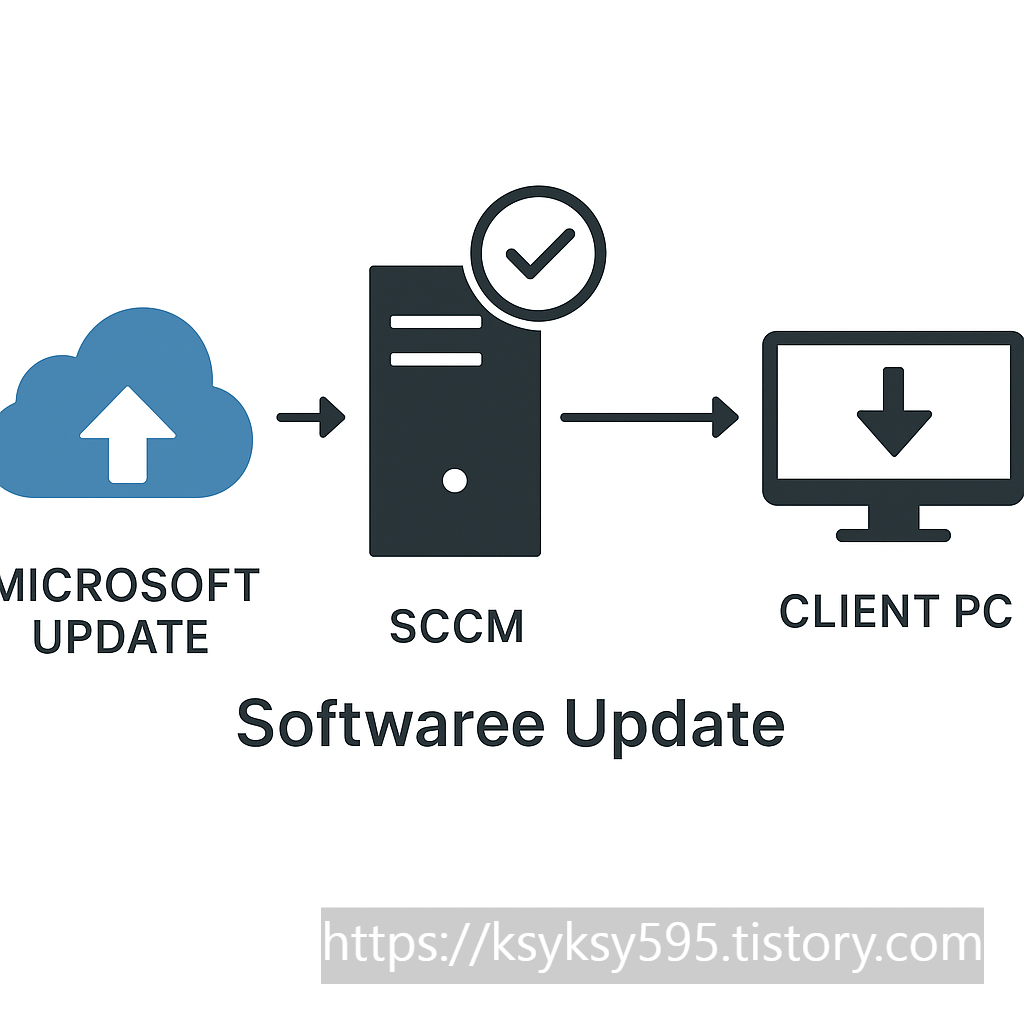
해당 기능이 왜 필요한지는 저보다 잘 아는 Chat-GPT 선생님 한테 여쭤봐서 가져와 봤습니다 ㅎㅎ...
✅ 왜 필요한가? (쉽게 설명)
- SCCM이 Microsoft 업데이트와 연결되는 통로
- SUP는 WSUS(Windows Server Update Services) 와 연동되어
Microsoft에서 제공하는 보안 업데이트, 패치 정보를 받아옵니다.
- SUP는 WSUS(Windows Server Update Services) 와 연동되어
- 업데이트 목록을 SCCM에서 관리
- SUP를 통해 가져온 업데이트를 SCCM 콘솔에서 승인/배포/보고 할 수 있습니다.
- 클라이언트 PC에 업데이트 전달
- SUP가 있어야 각 클라이언트(MECM 에이전트)가
“어떤 업데이트가 필요한지” 체크하고 다운로드/설치를 진행할 수 있습니다.
- SUP가 있어야 각 클라이언트(MECM 에이전트)가
📌 한 줄 요약
SUP는 SCCM에서 업데이트 정보를 가져오고, 승인해서, 클라이언트에 배포하는 핵심 역할을 합니다.
없으면 SCCM은 업데이트 관리 기능을 사용할 수 없습니다.
자! 설명은 여기까지 하도록 하고, 이제 어떻게 진행하는지에 대해 설명드리겠습니다!
1. 소프트웨어 업데이트 지점 구성하기
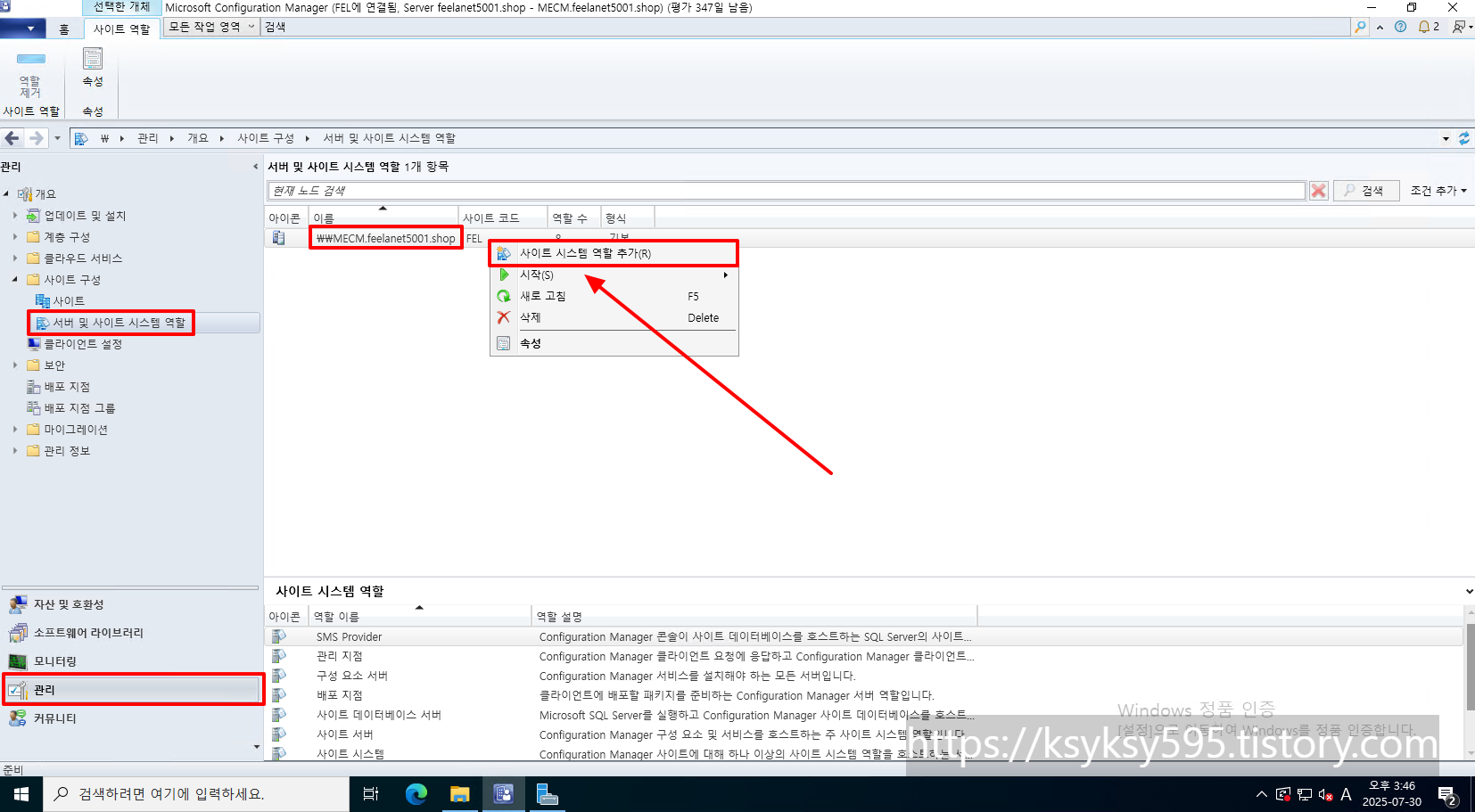
MECM 서버에서 Configuration Manager 를 실행합니다.
[관리] 탭에서 [사이트 구성] --> [서버 및 사이트 시스템 역할] 으로 이동 후, 사이트 시스템 역할을 우 클릭 하여, [사이트 시스템 역할 추가] 를 클릭합니다.
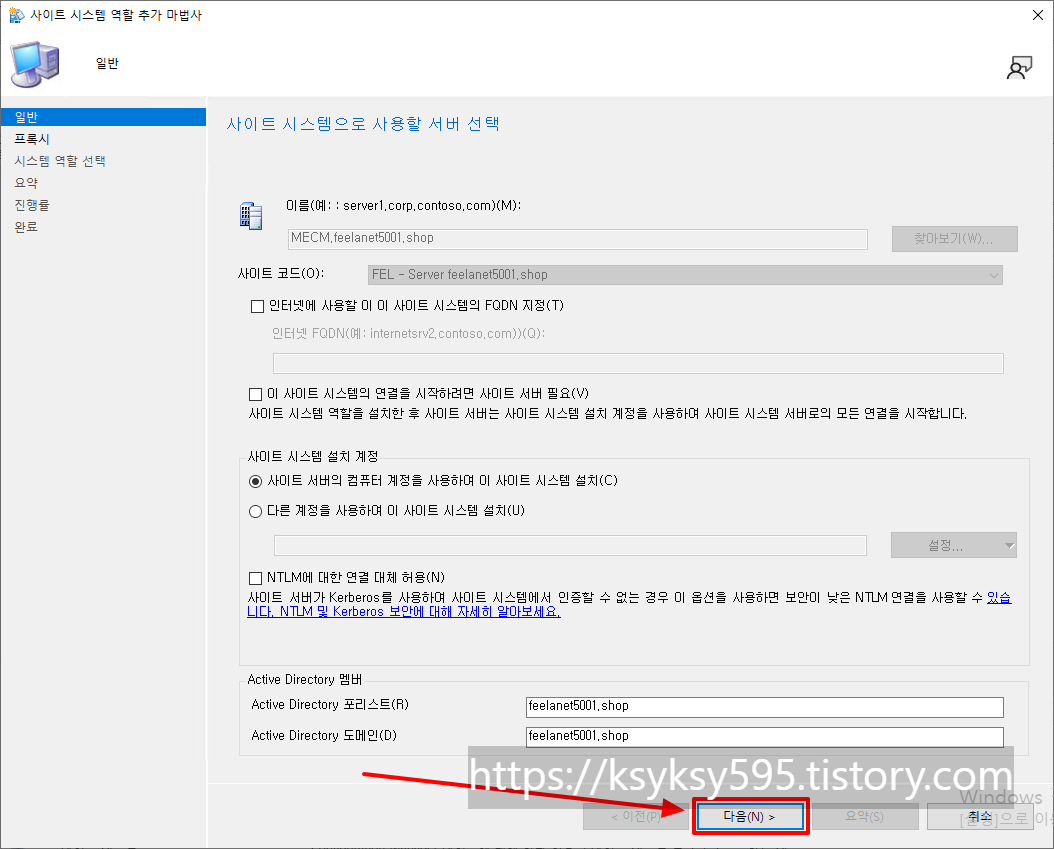
[다음] 을 클릭합니다.
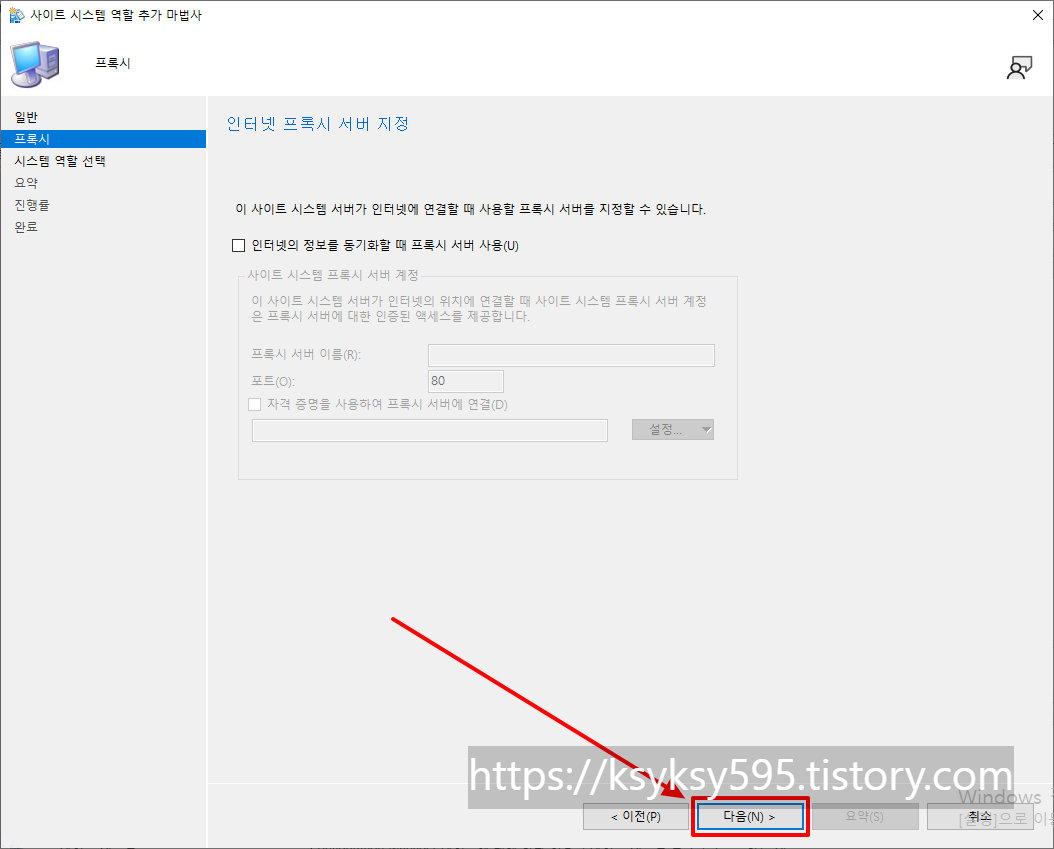
별도의 프록시 설정이 없다면, [다음] 을 클릭합니다.
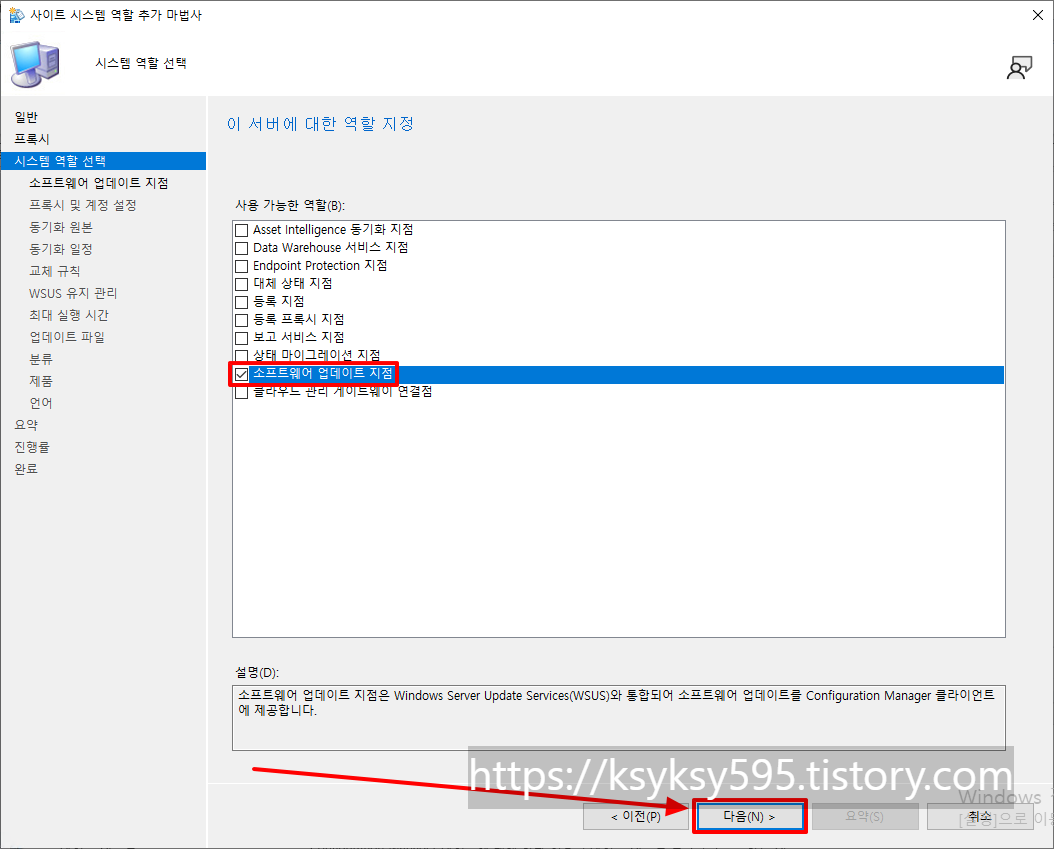
[소프트웨어 업데이트 지점] 을 선택 후, [다음] 을 클릭합니다.
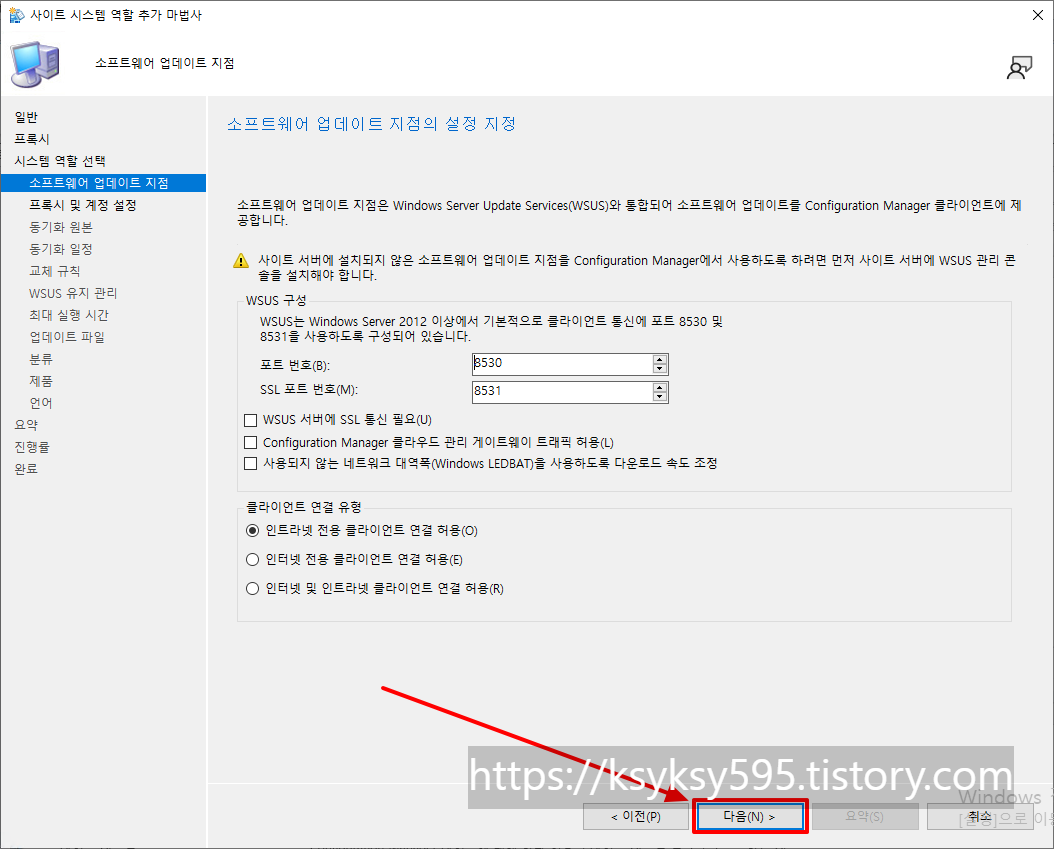
[다음] 을 클릭합니다.
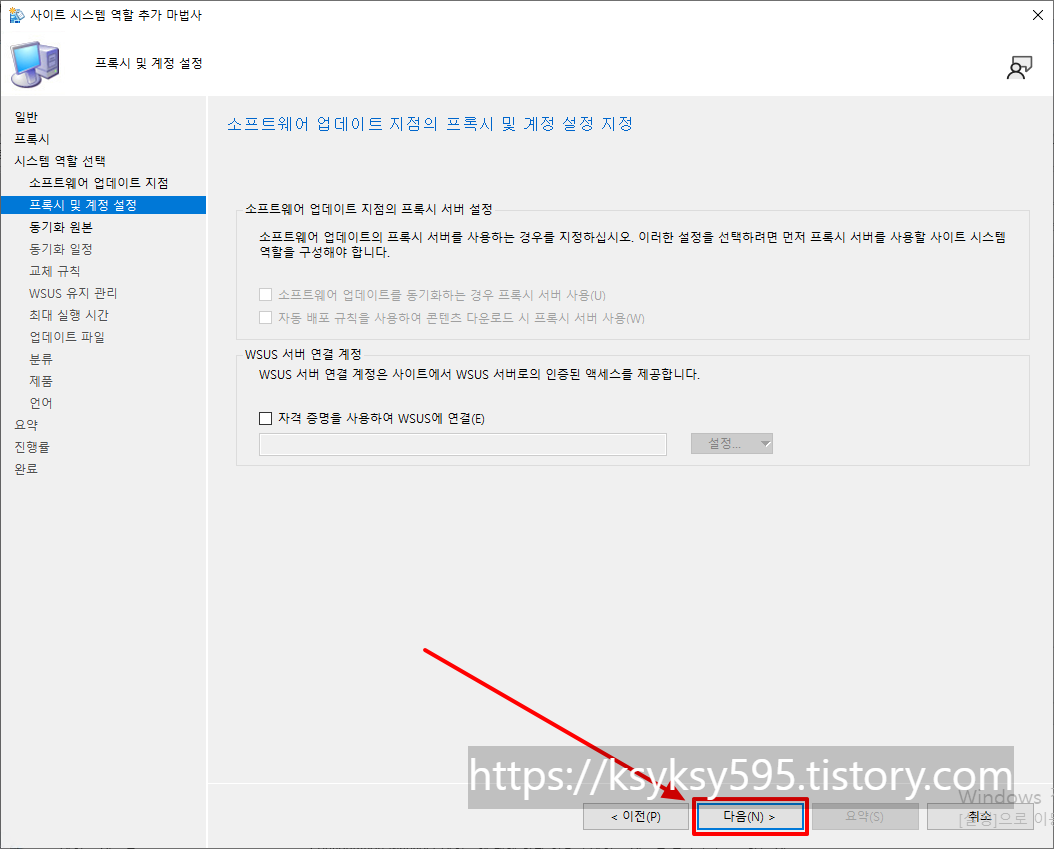
[다음] 을 클릭합니다.
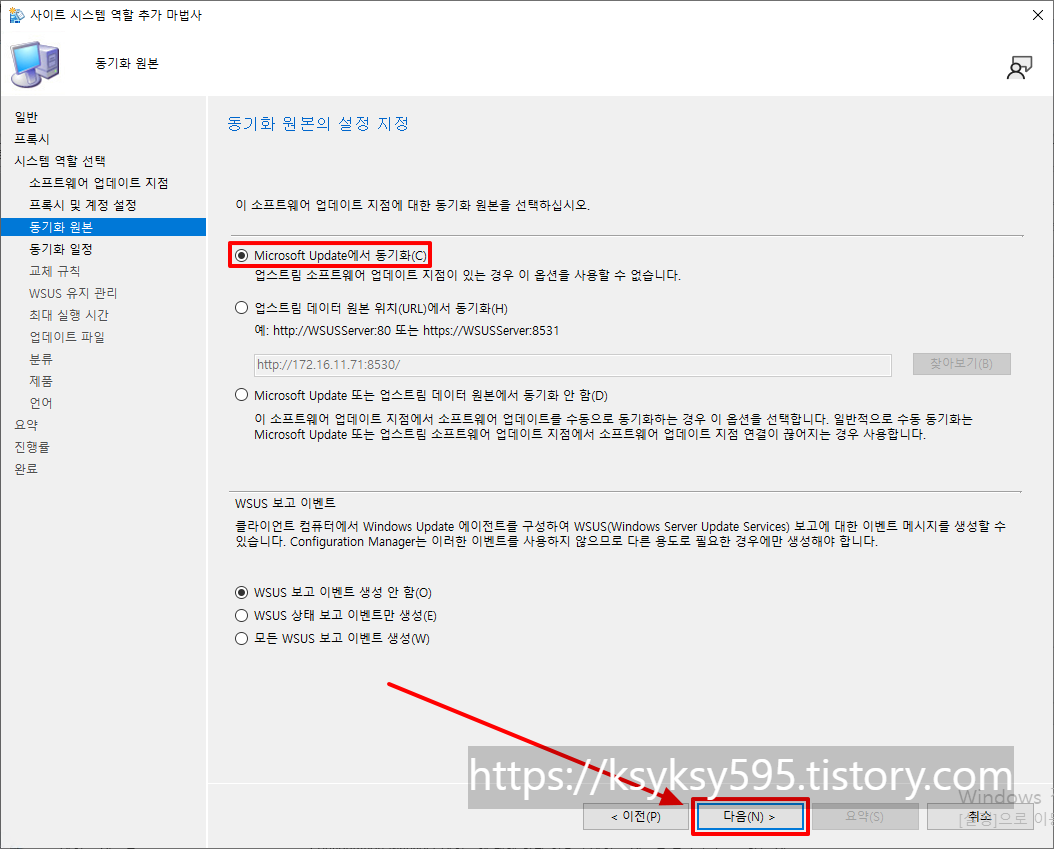
동기화 원본을 [Microsoft Update에서 동기화] 를 선택 후, [다음] 을 클릭합니다.
[다음] 을 클릭합니다.
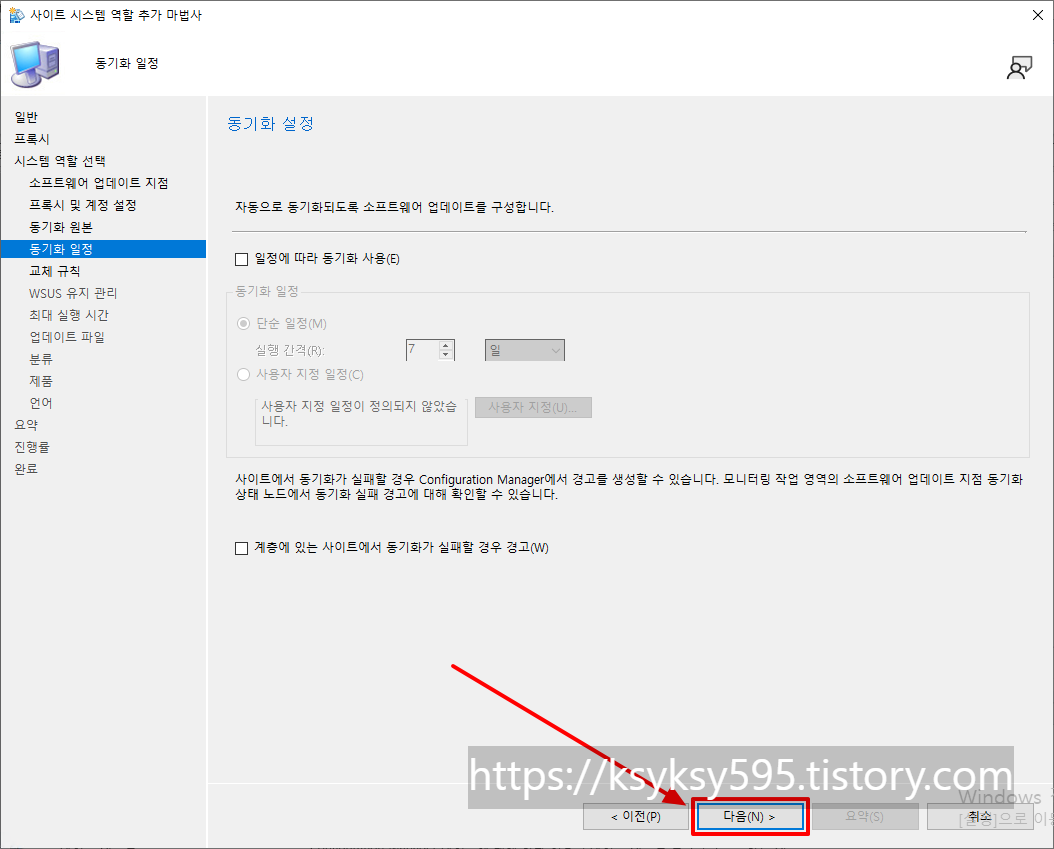
[다음] 을 클릭합니다.
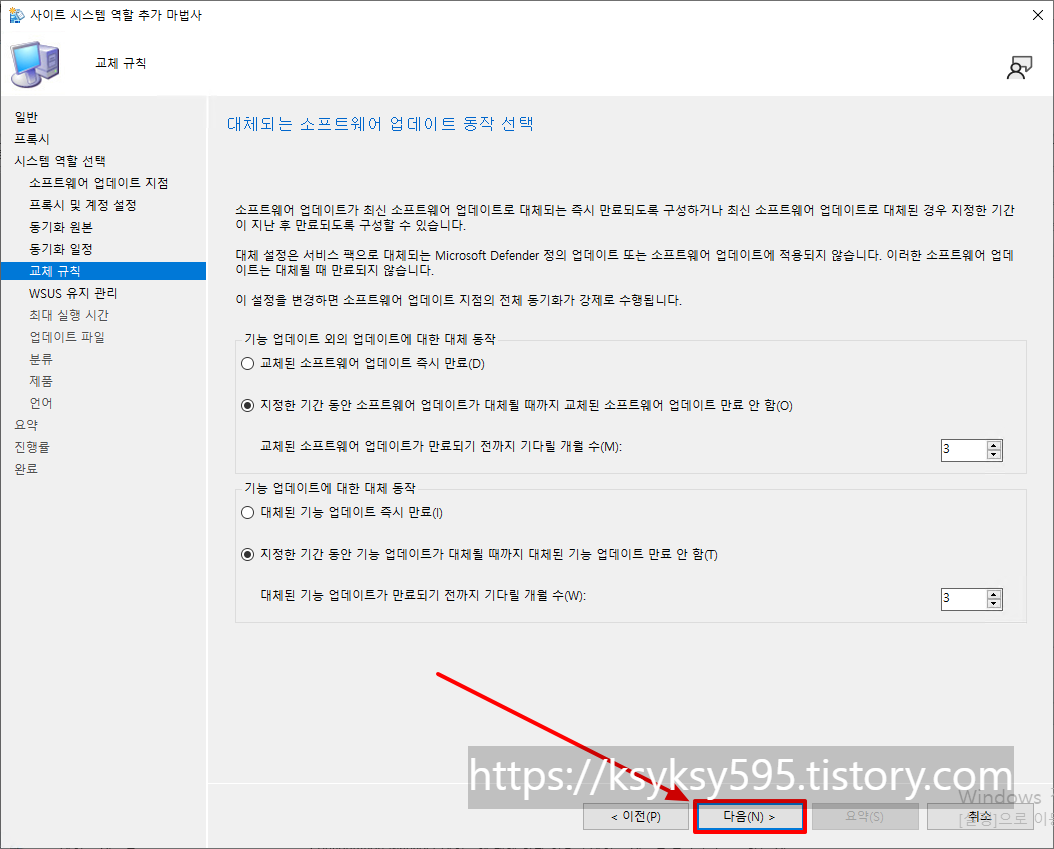
[다음] 을 클릭합니다.
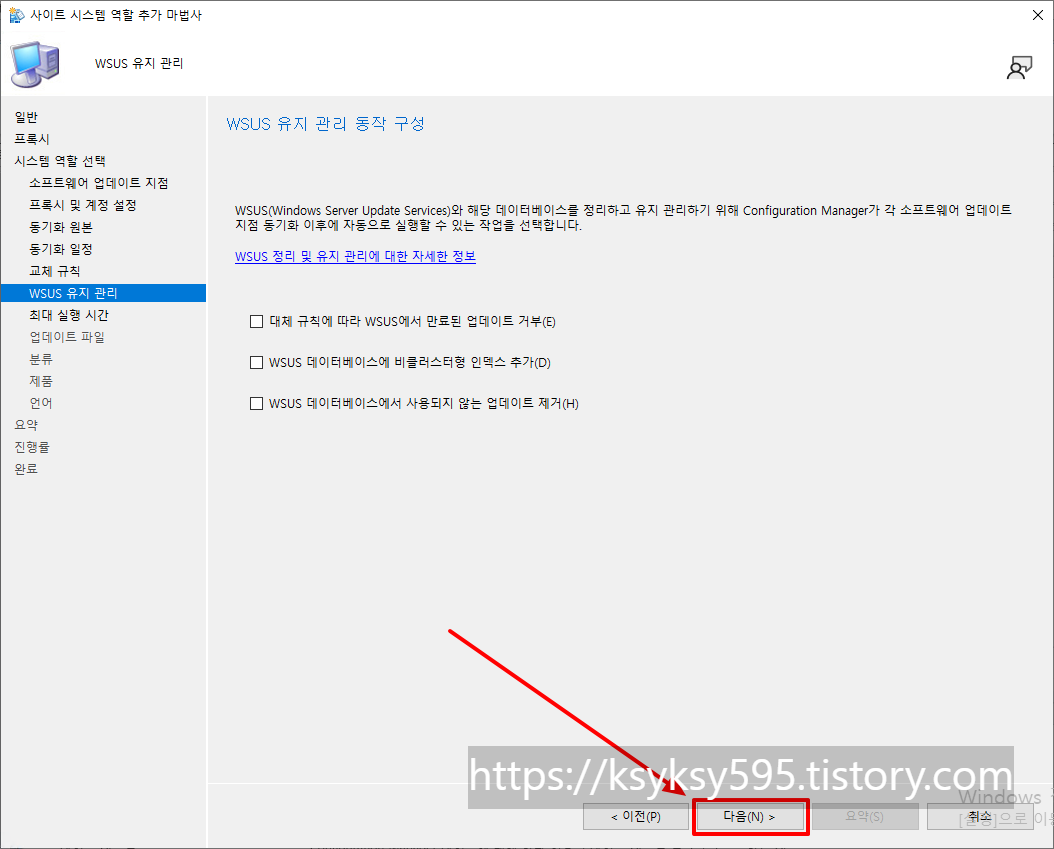
[다음] 을 클릭합니다.
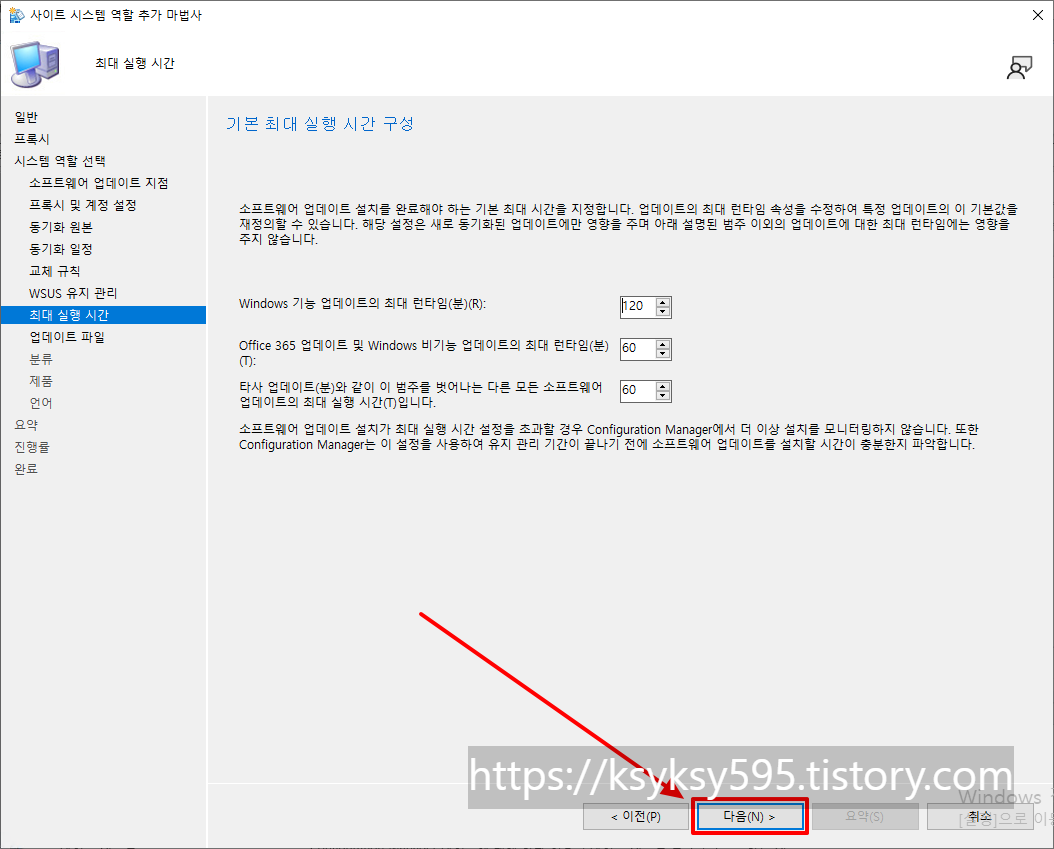
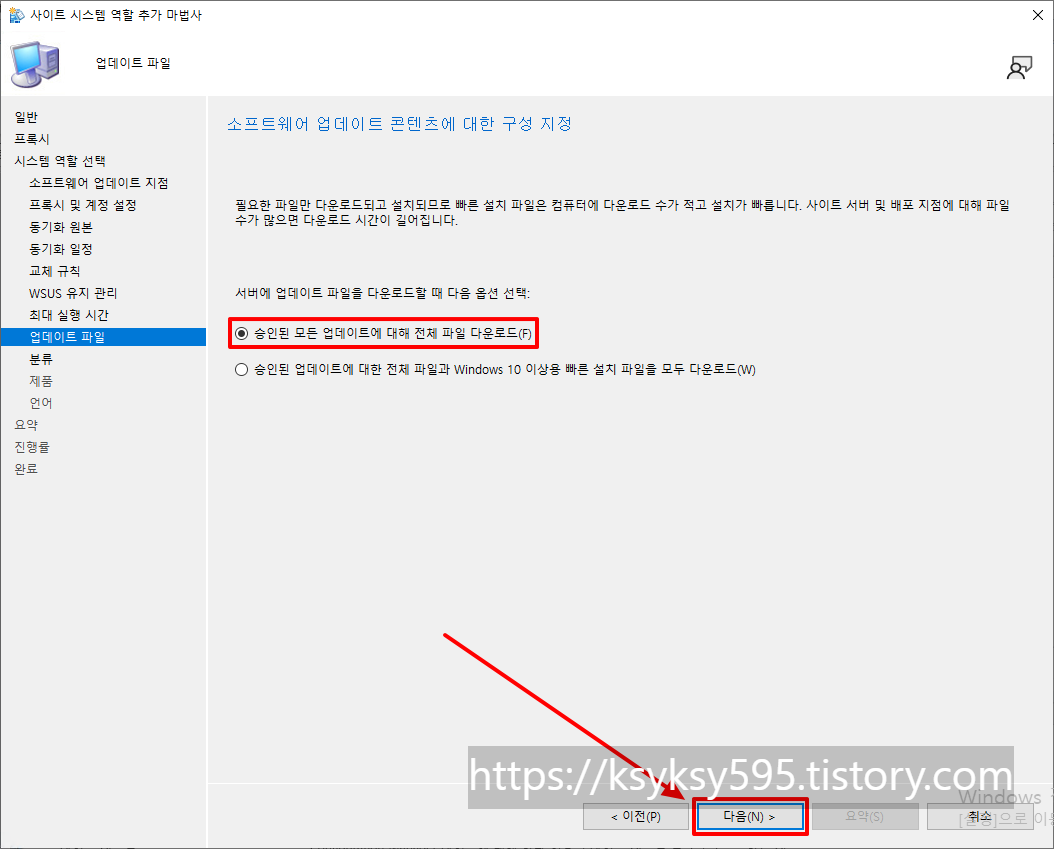
옵션을 [승인된 모든 업데이트에 대해 전체 파일 다운로드] 를 선택 후, [다음] 을 클릭합니다.
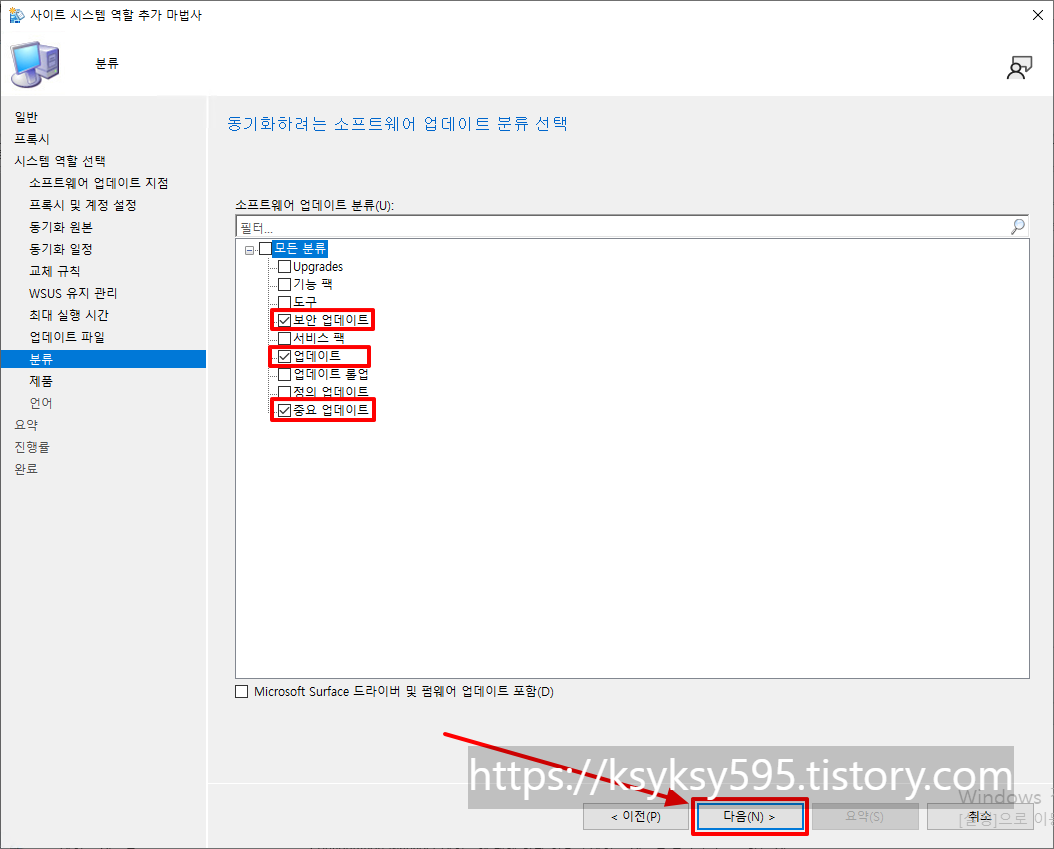
[분류] 를 [보안 업데이트] & [업데이트] & [중요 업데이트] 를 선택 후, [다음] 을 클릭합니다.
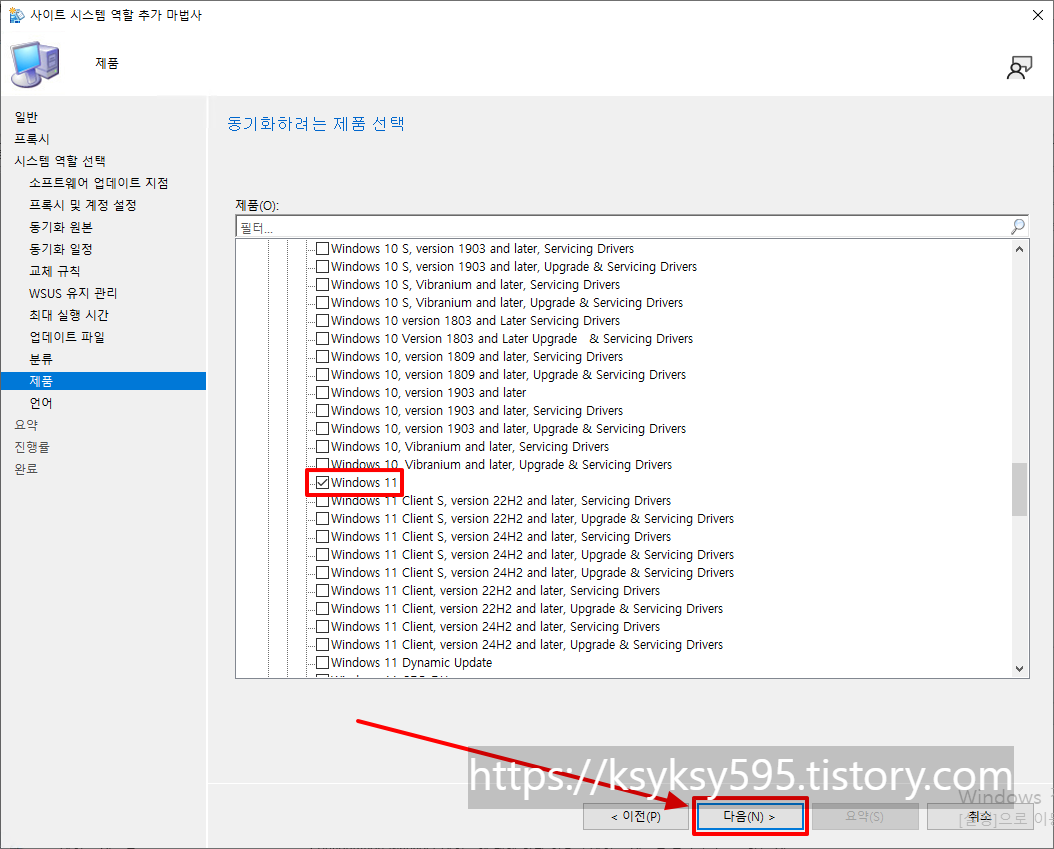
업데이트할 [제품] 을 선택 후, [다음] 을 클릭합니다.
※ 저는 Windows 11 보안 업데이트 패치를 위해 Windows 11 을 선택했습니다.
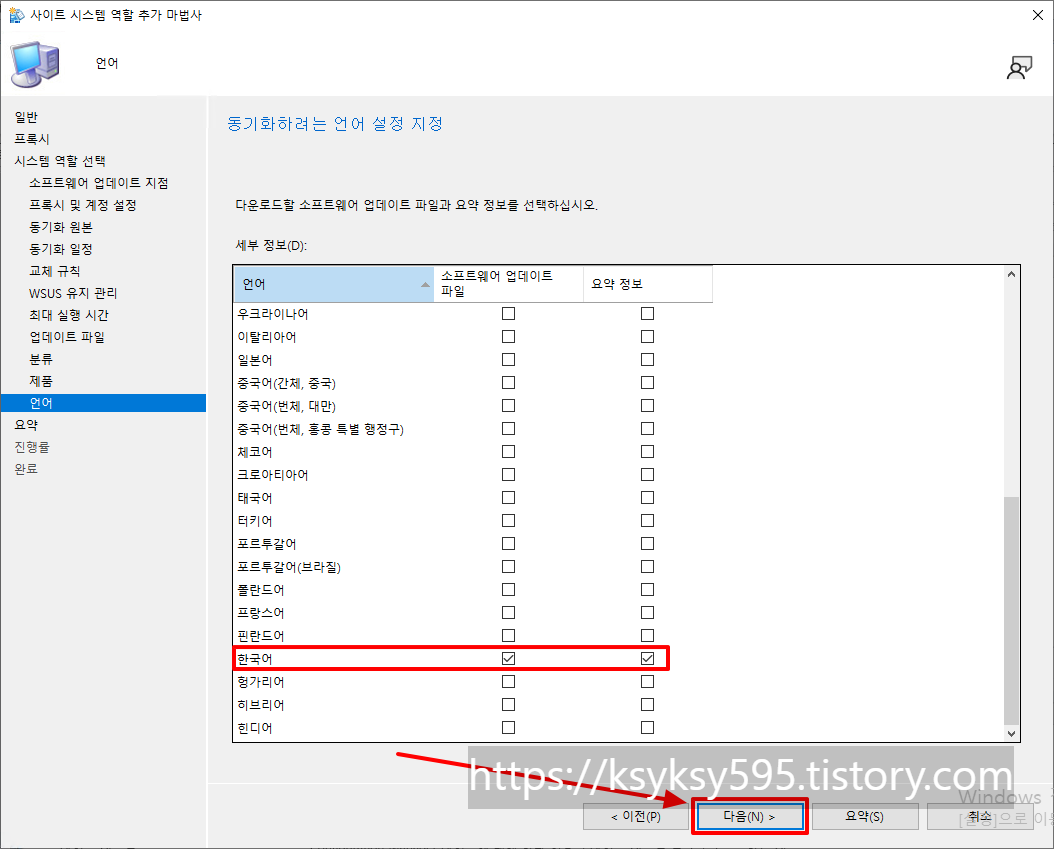
배포 할 [언어] 를 선택 후, [다음] 을 클릭합니다.
[다음] 을 클릭합니다.
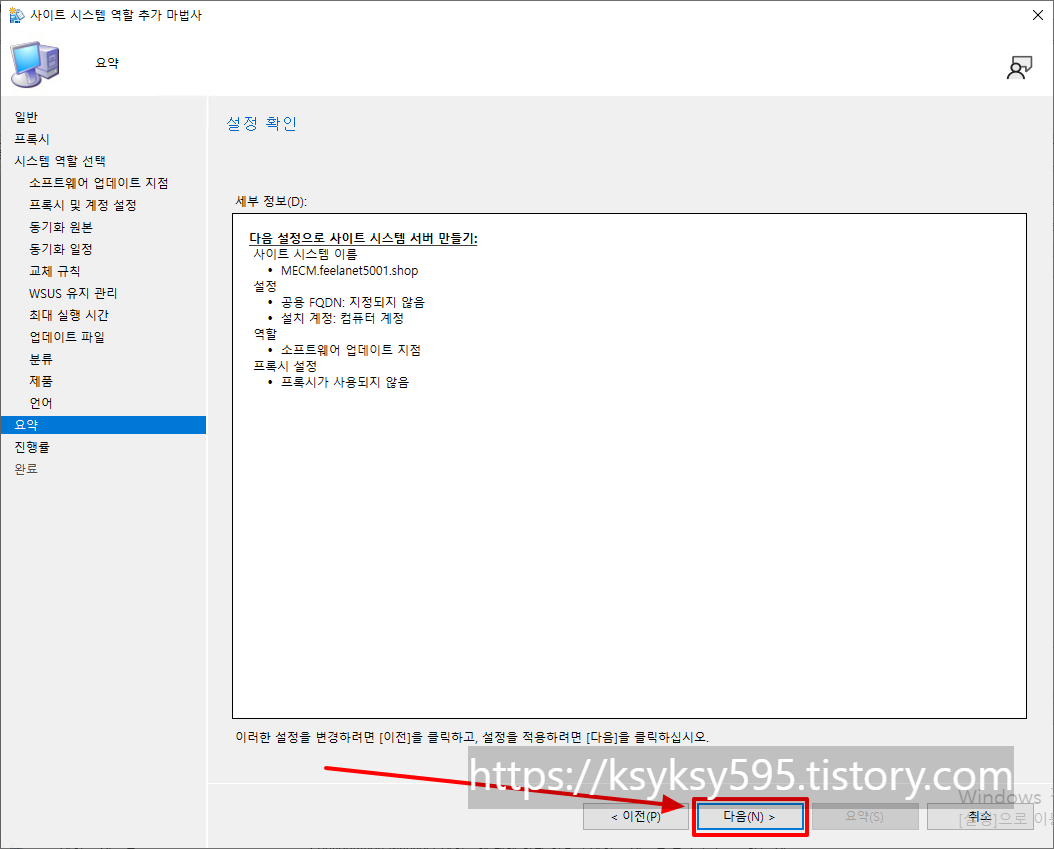
[소프트웨어 업데이트 지점] 추가가 완료가 되면, [닫기] 를 클릭합니다.
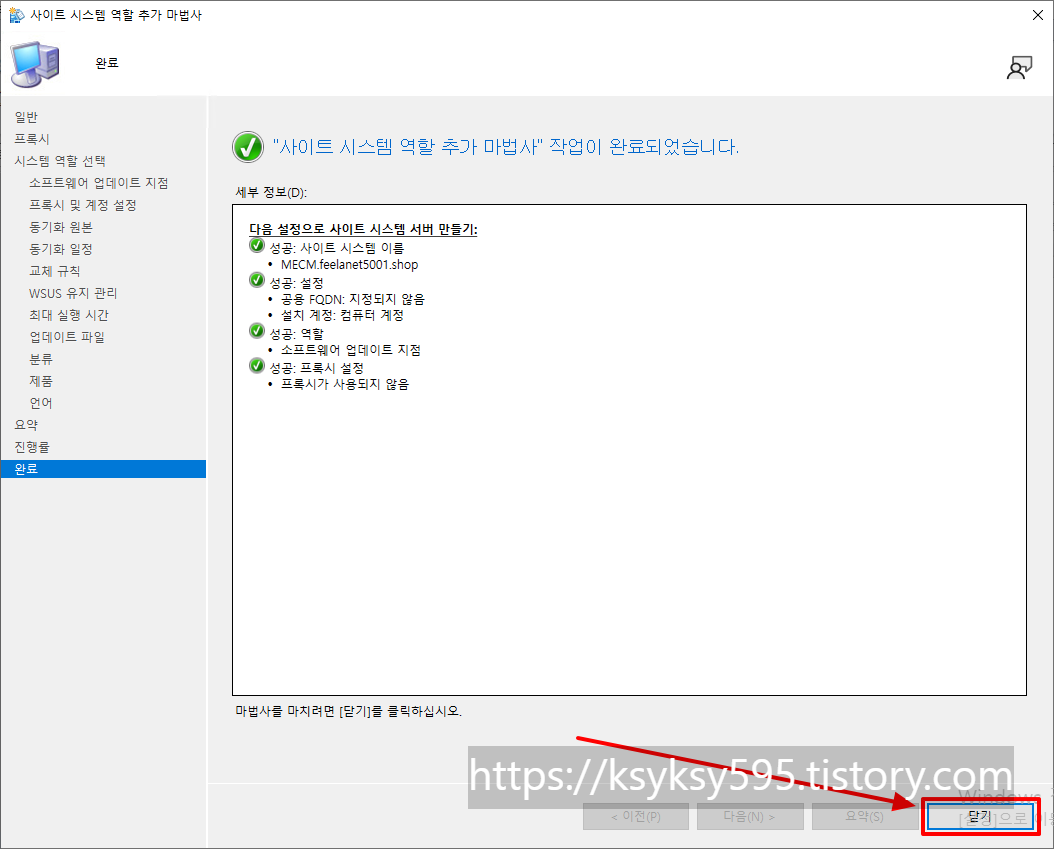
2. Microsoft 통해서 WSUS로 업데이트 파일 가져오기
소프트웨어 업데이트 지점이 되었으면, WSUS 를 열어 동기화를 진행해야 합니다.
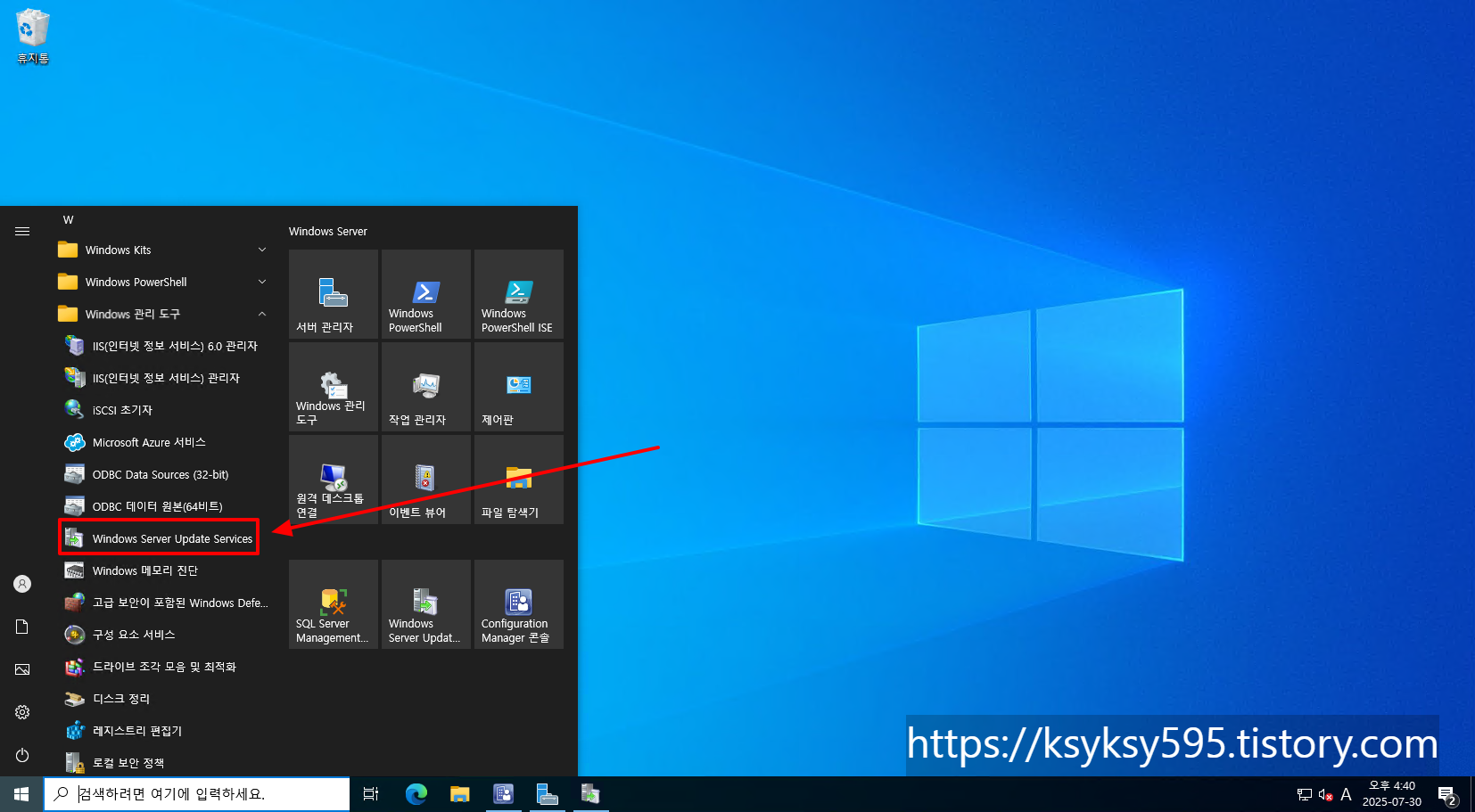
[Windows 관리 도구] --> WSUS (Windows Server Update Services) 을 실행합니다.
[지금 동기화] 를 클릭하여, Microsoft 로 부터 업데이트 파일을 가져옵니다.
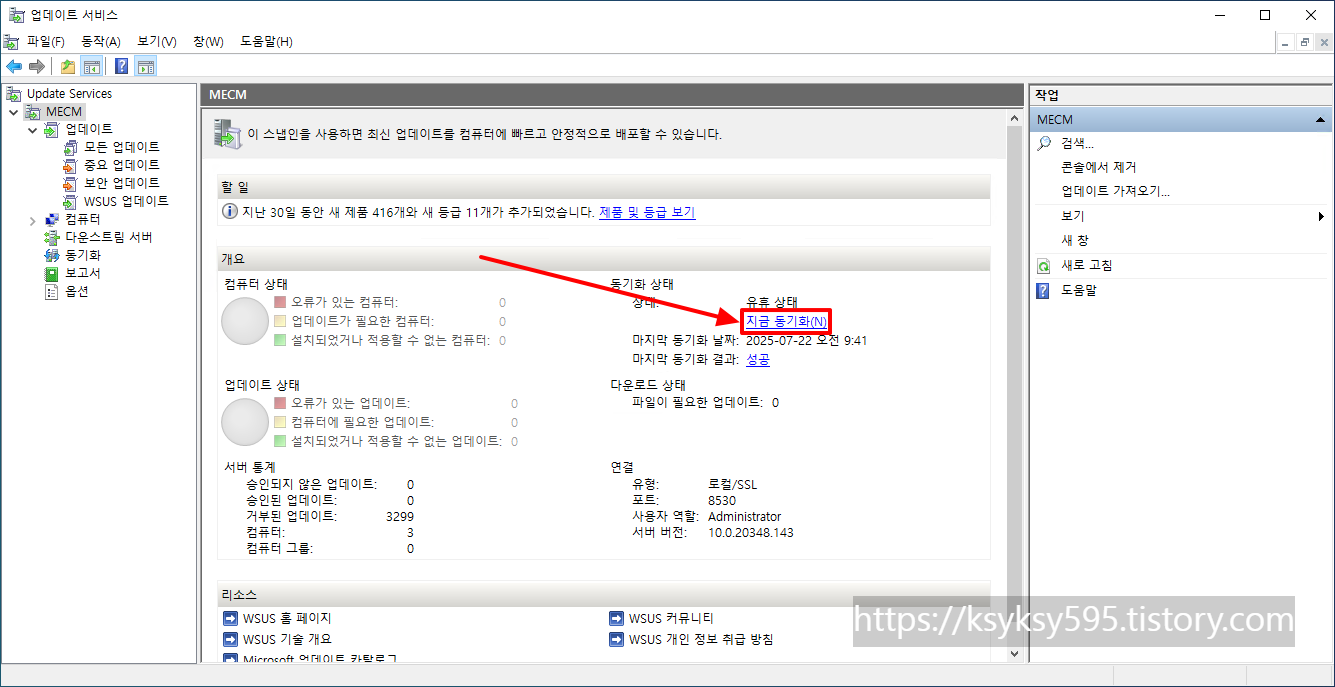
업데이트 패치를 가져오는데에는 시간이 다수 소요됩니다.
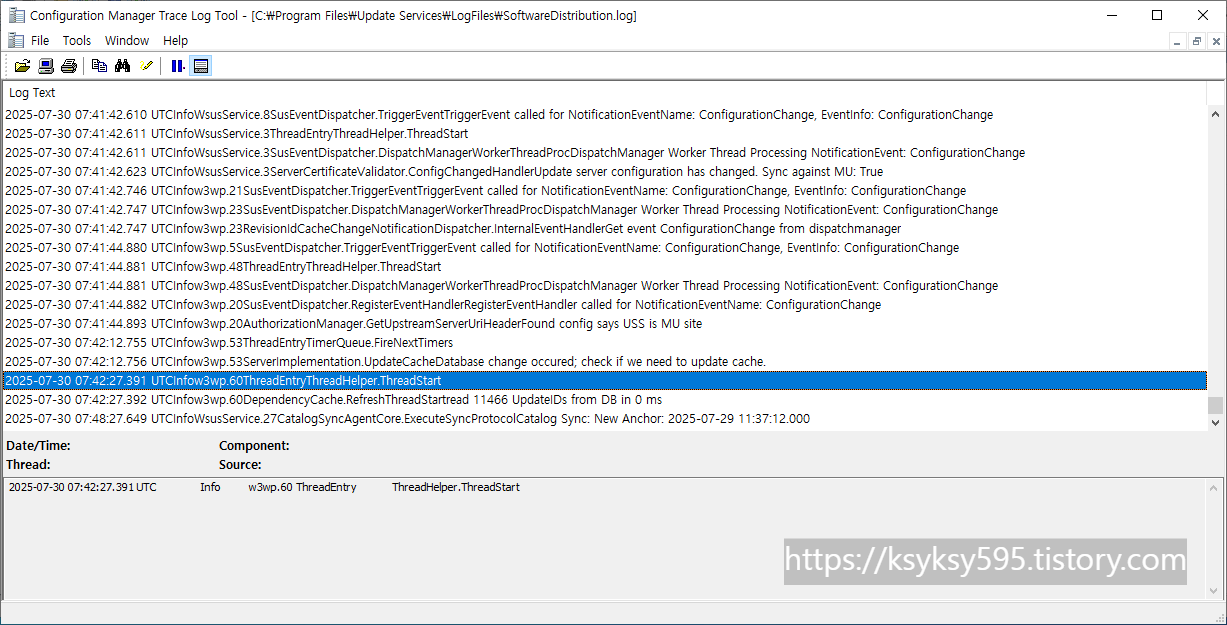
해당 위치에서 로그를 확인할 수 있습니다.
C:\Program Files\Update Services\LogFiles\SoftwareDistribution.log
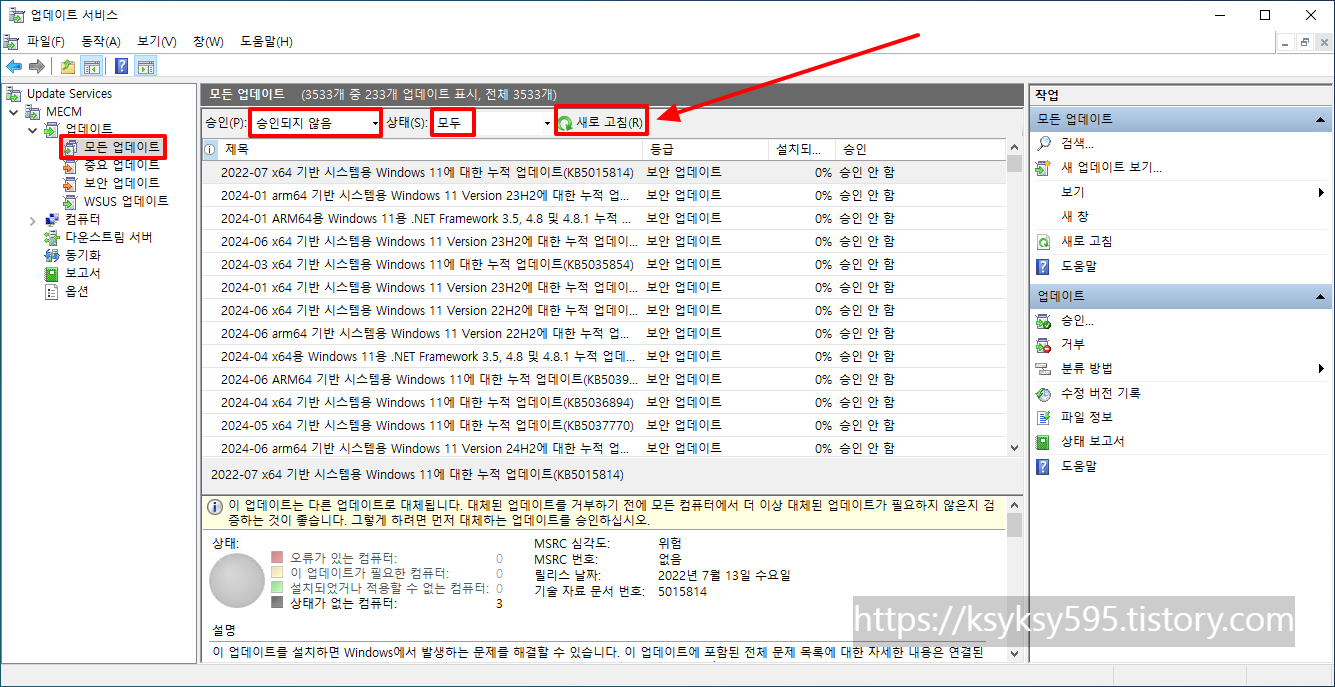
동기화가 완료되면, [모든 업데이트] 탭에서 [승인] : 승인되지 않음 / [상태] : 모두 로 설정 후, [새로 고침] 을 클릭하면, 가져온 업데이트 파일을 확인할 수 있습니다.
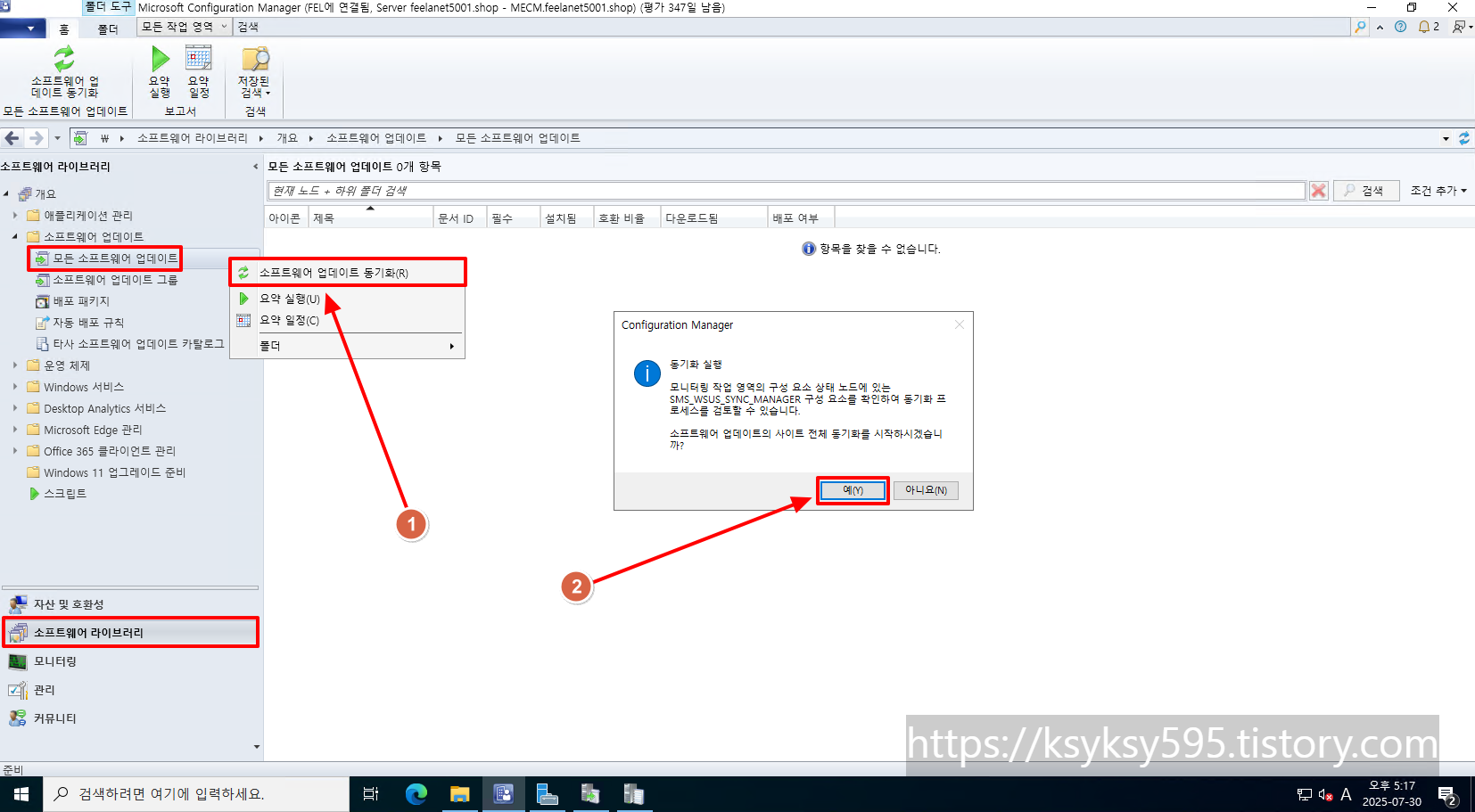
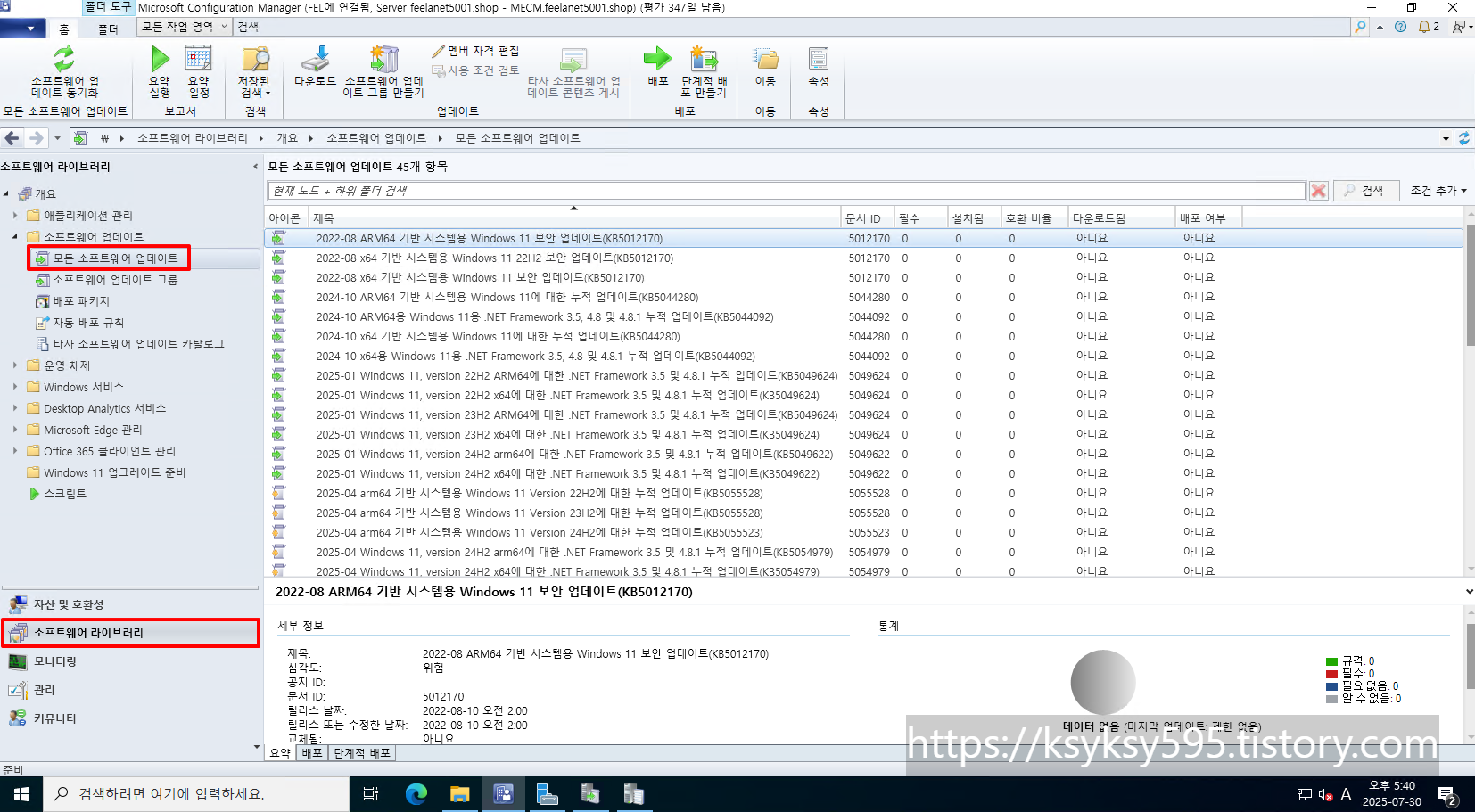
MECM 서버에서 Configuration Manger 를 실행 후, [소프트웨어 라이브러리] --> [소프트웨어 업데이트] --> [모든 소프트웨어 업데이트] 이동 후, 우 클릭하여 [소프트웨어 업데이트 동기화] 를 클릭합니다.
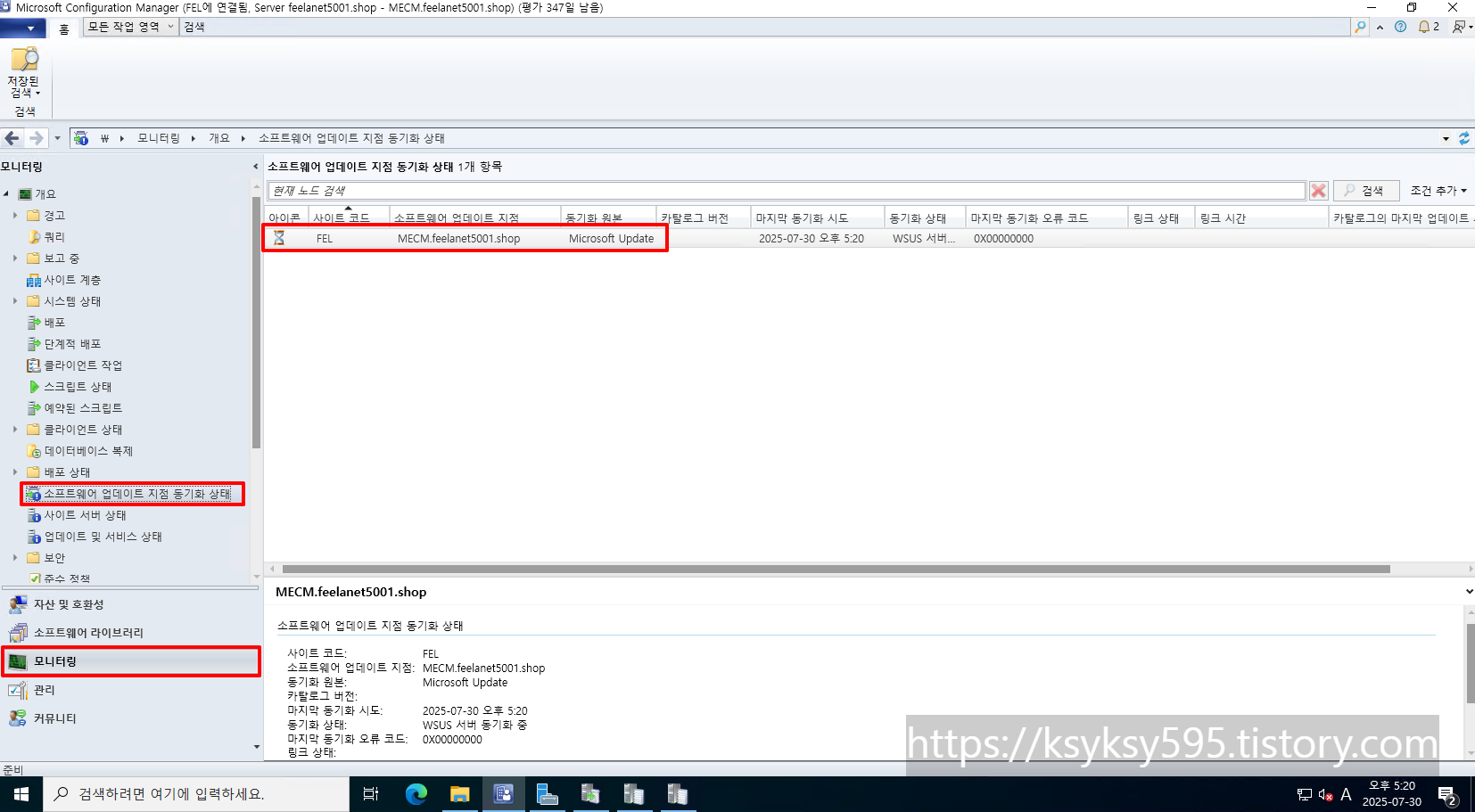
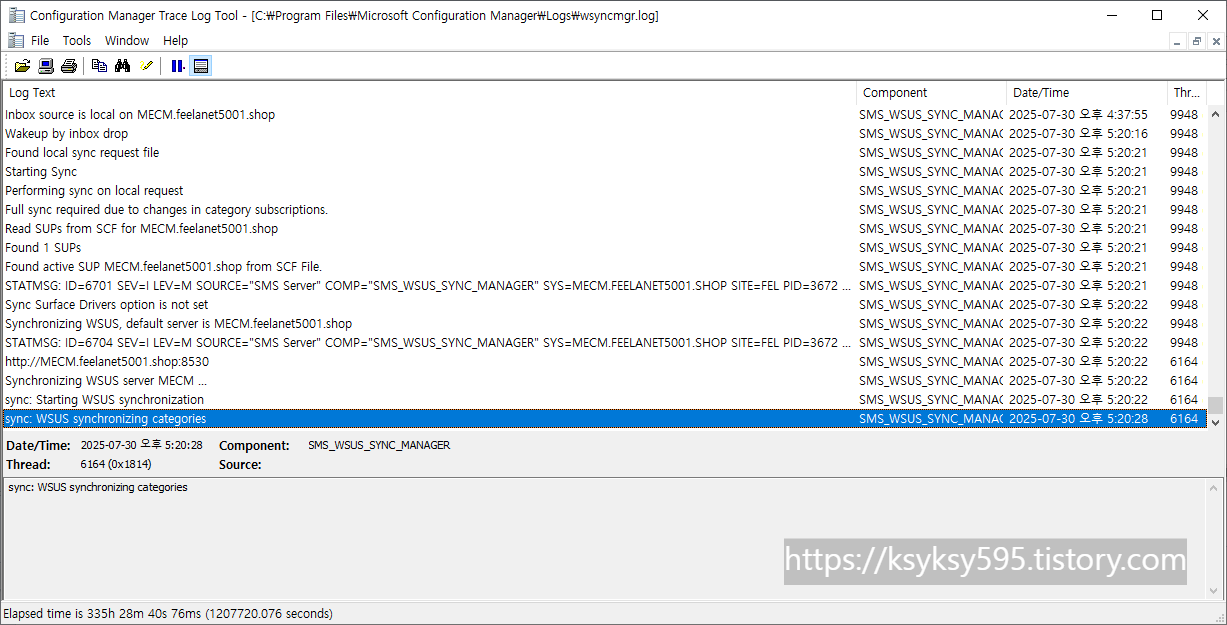
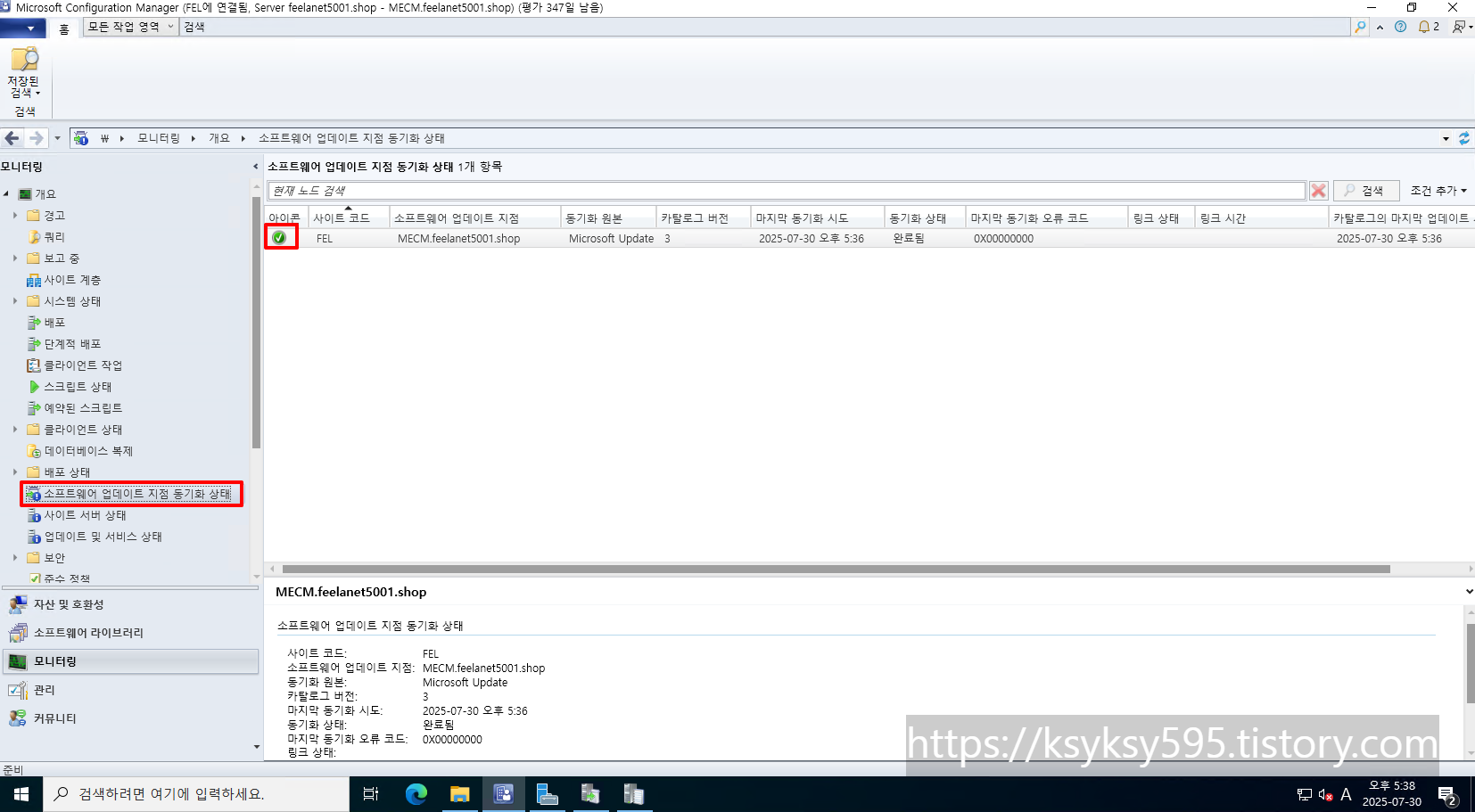
[모니터링] --> [소프트웨어 업데이트 지점 동기화 상태] 에서 동기화 중인 것 을 확인 할 수 있습니다.
아래 경로에서 동기화 상태를 확인할 수 있습니다.
C:\Program Files\Microsoft Configuration Manager\Logs\wsyncmgr.log
아이콘이 다음과 같이 나오면 정상적으로 동기화가 된 것 입니다.
[소프트웨어 라이브러리] --> [소프트웨어 업데이트] --> [모든 소프트웨어 업데이트] 에 이동하면, WSUS 를 통해 들어온 업데이트 파일이 확인됩니다.
이상으로, MECM (구 SCCM) 서버에 소프트웨어 업데이트 지점 설정에 대해 설명드렸습니다!
부족하지만, 좋게 봐주시면 감사하겠습니다.
더욱 더 성장된 포스팅으로 돌아오겠습니다!!
감사합니다😊

'Windows Server > MECM (구 SCCM)' 카테고리의 다른 글
| MECM (구 SCCM) - Office 365 배포 (1) | 2025.08.01 |
|---|---|
| MECM (구 SCCM) - Windows 업데이트 패치 배포 (1) | 2025.08.01 |
| MECM (구 SCCM) - 패키지 배포 (1) | 2025.07.30 |
| MECM (구 SCCM) - 애플리케이션 배포 (0) | 2025.07.30 |
| MECM (구 SCCM) - Windows 11 디바이스 컬렉션 생성 (0) | 2025.07.30 |