아래 URL 에 접속하여, Microsoft Edge GPO 에 필요한 Template 을 설치합니다.
비즈니스용 Microsoft Edge 다운로드 및 배포Download and Deploy Microsoft Edge for Business
비즈니스용 Microsoft Edge 다운로드 및 배포Download and Deploy Microsoft Edge for Business
조직에 대한 최신 버전의 비즈니스용 Microsoft Edge를 다운로드하여 배포합니다. 이 빠르고 안전한 엔터프라이즈 브라우저를 Windows, Mac 또는 Linux에서 다운로드하세요.
www.microsoft.com

MicrosoftEdgePolicyTemplates 폴더를 압축 해제 후, 아래 파일을 Active Directory 서버로 복사합니다.
MicrosoftEdgePolicyTemplates\windows\admx\msedge.admx & msedgeupdate.admx --> C:\Windows\PolicyDefinitions

MicrosoftEdgePolicyTemplates\windows\admx\ko-KR\msedge.adml & msedgeupdate.adml --> C:\Windows\PolicyDefinitions\ko-KR

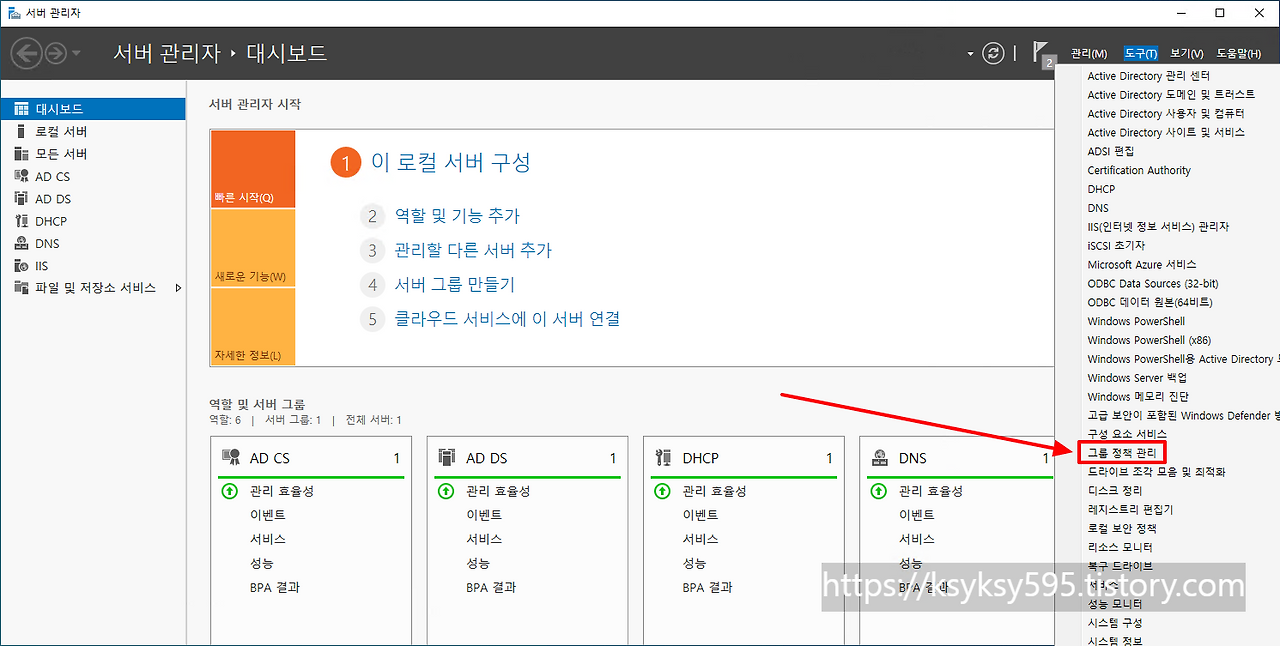
[그룹 정책 관리] 를 실행합니다.
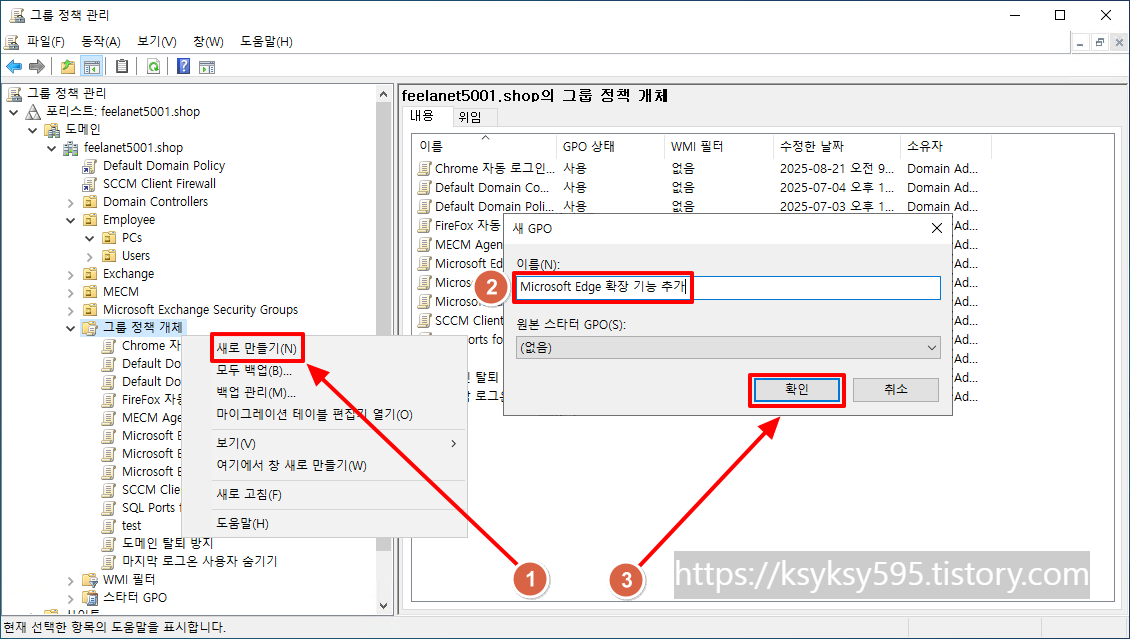
[그룹 정책 개체] 를 우 클릭 후, [새로 만들기] 를 클릭 후, 정책 [이름] 을 입력합니다.
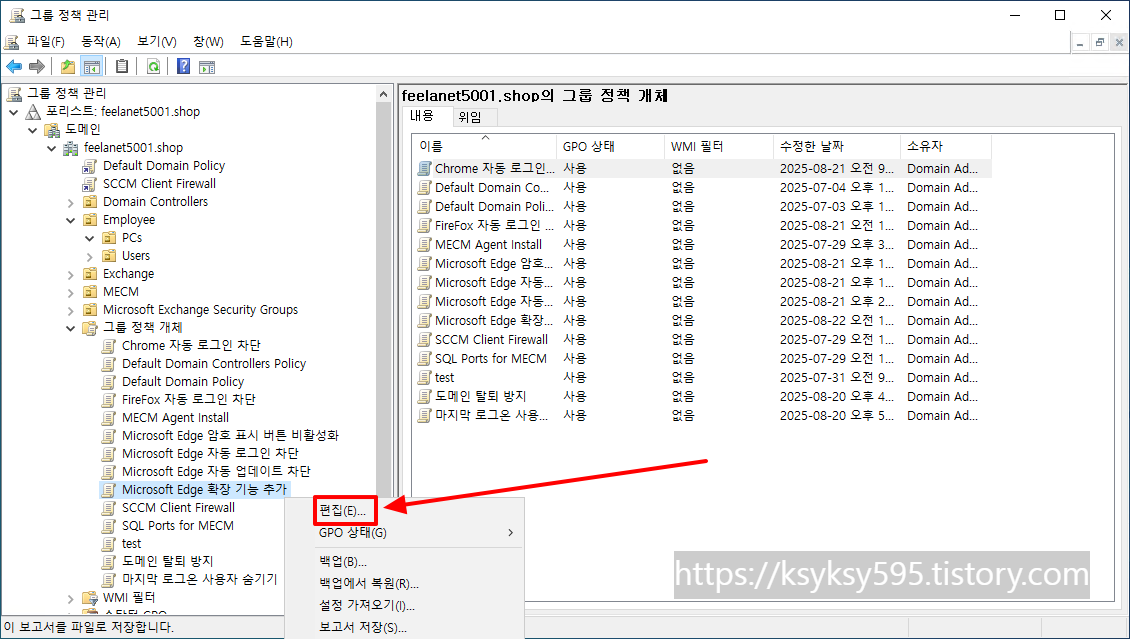
생성한 정책을 우 클릭 후, [편집] 을 클릭합니다.
[컴퓨터 구성] --> [정책] --> [관리 템플릿] --> [Microsoft Edge] --> [확장] 으로 이동 후, [자동으로 설치되는 확장 제어] 를 우 클릭하여, [편집] 을 클릭합니다.

정책 설정을 [사용] 으로 선택 후, [표시] 를 클릭합니다.
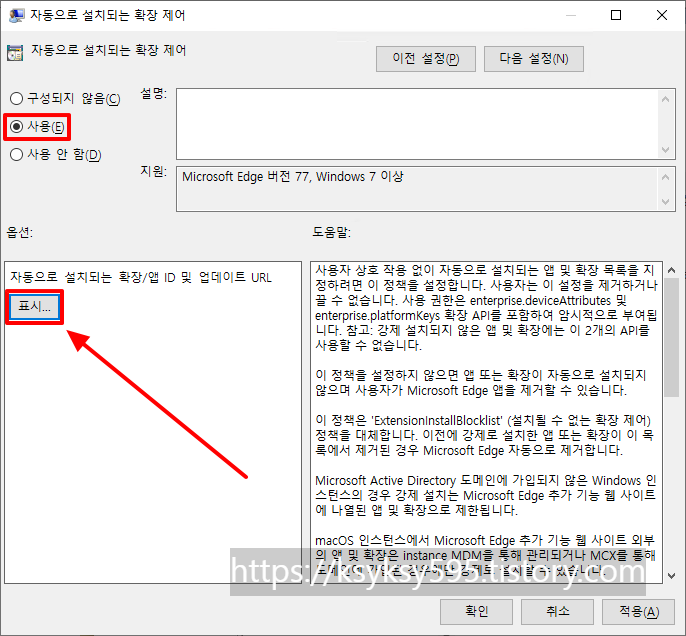
추가 할, 확장 기능 [CSLID] 값을 입력 후, [확인] 을 클릭합니다.
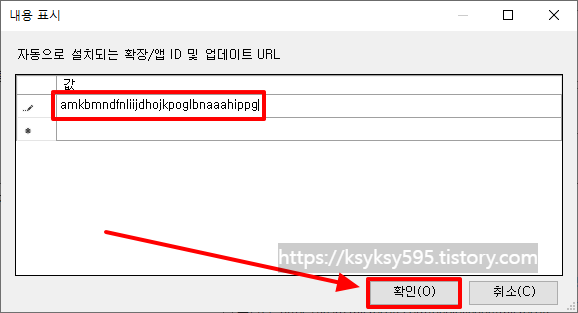
확장 기능 [CLSID] 값 확인하는 방법
아래 URL 을 클릭하여, [Microsoft Edge 추가 기능] 웹스토어에 접속합니다.
Microsoft Edge Addons
microsoftedge.microsoft.com
추가 할, 확장 기능을 검색 후, 클릭합니다.
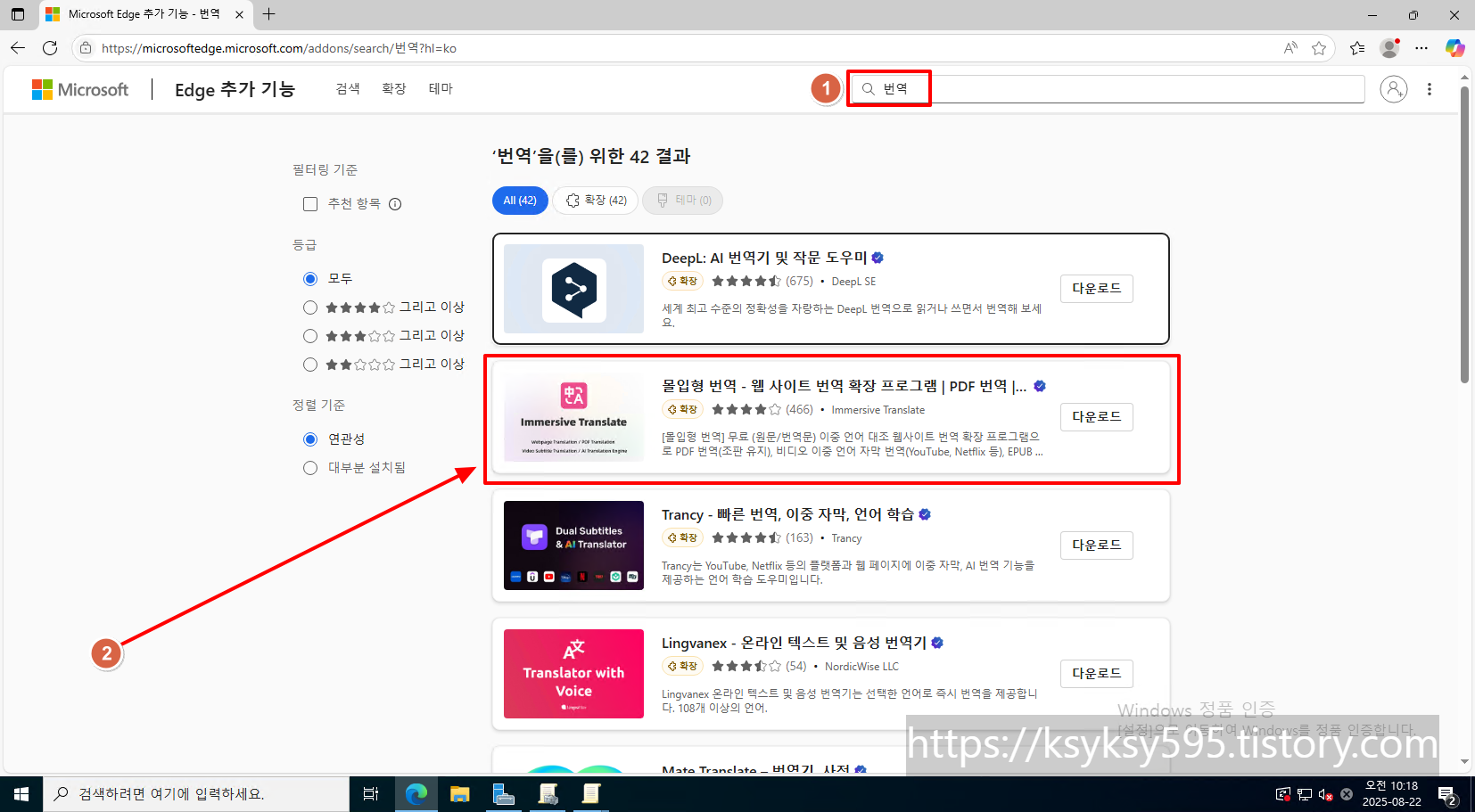
접속 후, URL에 확장 기능 이름 / 뒤에 있는 [CSLID] 값을 복사하여, 정책에 붙여넣습니다.

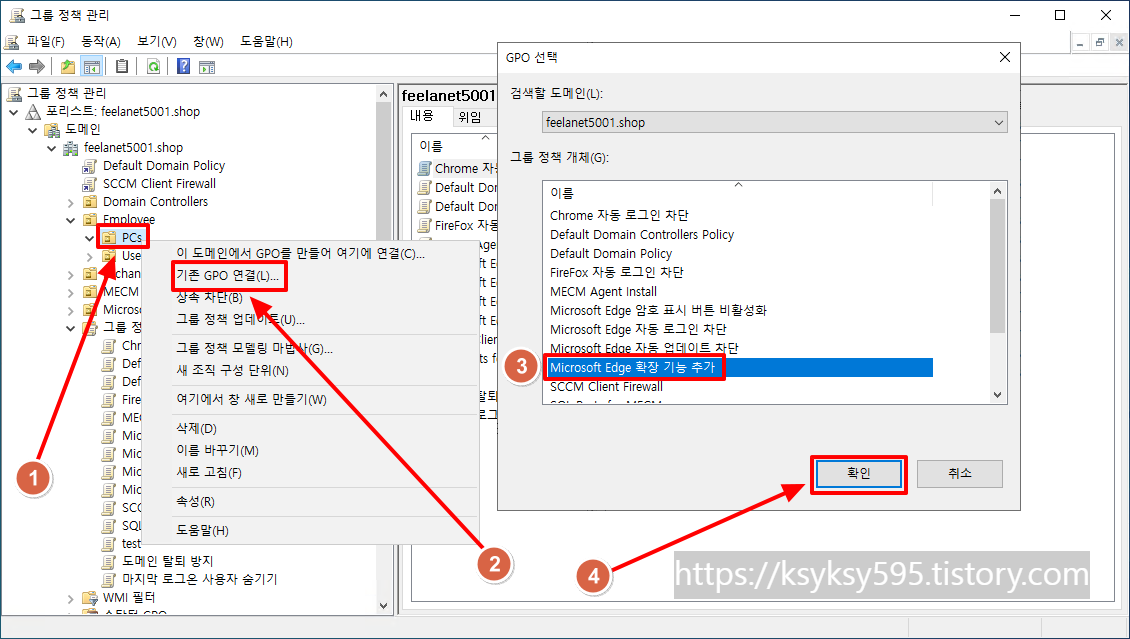
정책을 적용 할, OU 를 우 클릭 후, [기존 GPO 연결] 을 클릭하여, [Microsoft Edge 확장 기능 추가] 정책을 선택합니다.
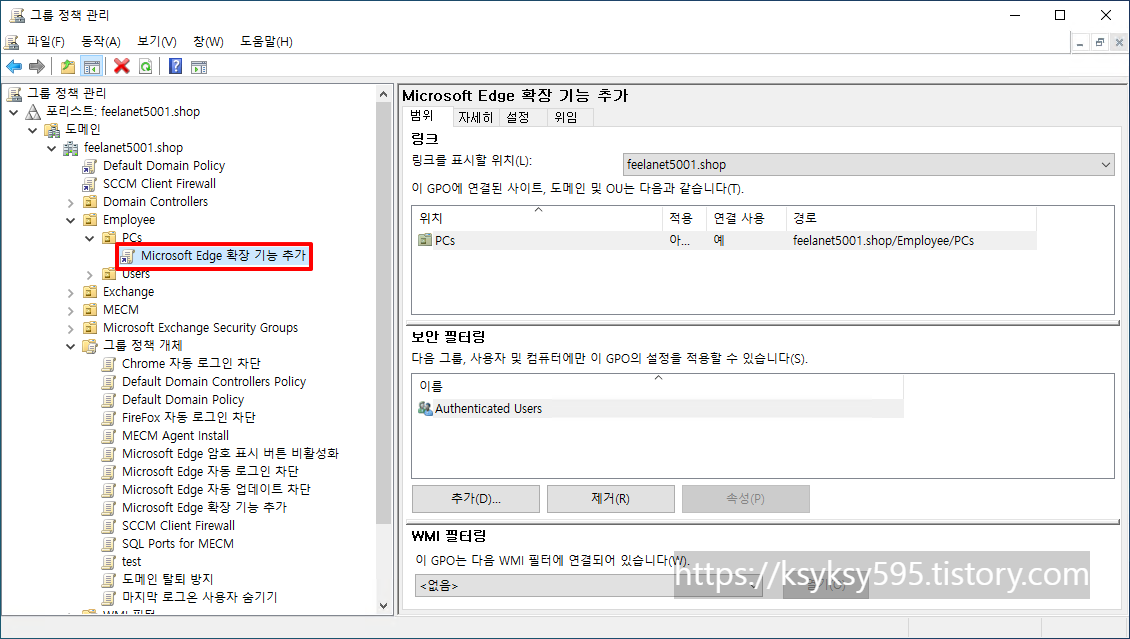
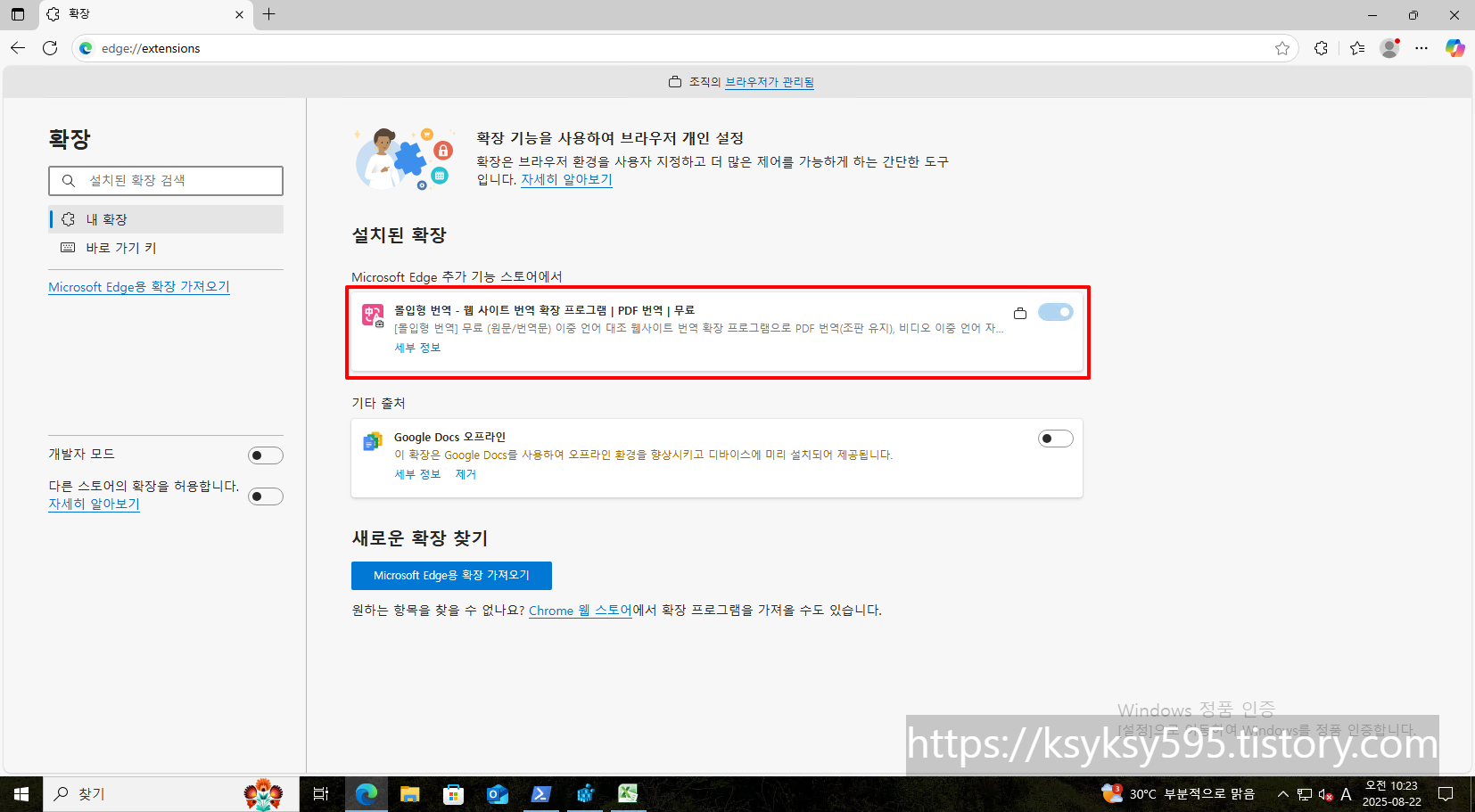
정책이 적용 된 모습입니다.
정책이 적용되면, 확장 기능이 추가된 것을 확인할 수 있습니다.
감사합니다.
'Windows Server > Active Directory' 카테고리의 다른 글
| Active Directory - 작업 스케줄러 삭제 GPO (1) | 2025.08.26 |
|---|---|
| Active Directory - Chrome 확장 기능 추가 GPO (1) | 2025.08.22 |
| Active Directory - Edge 자동 업데이트 차단 GPO (0) | 2025.08.21 |
| Active Directory - Edge 암호 표시 버튼 비활성화 GPO (0) | 2025.08.21 |
| Active Directory - Edge 자동 로그인 차단 GPO (1) | 2025.08.21 |