[그룹 정책 관리] 를 실행합니다.

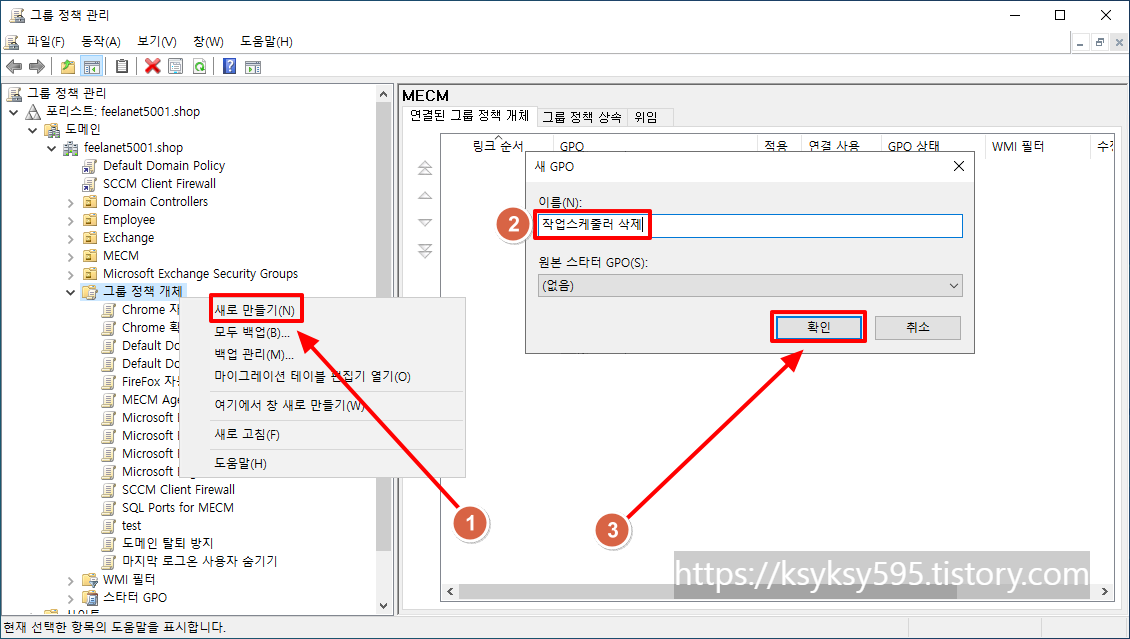
[그룹 정책 개체] 를 우 클릭 후, [새로 만들기] 를 클릭 후, 정책 [이름] 을 입력합니다.
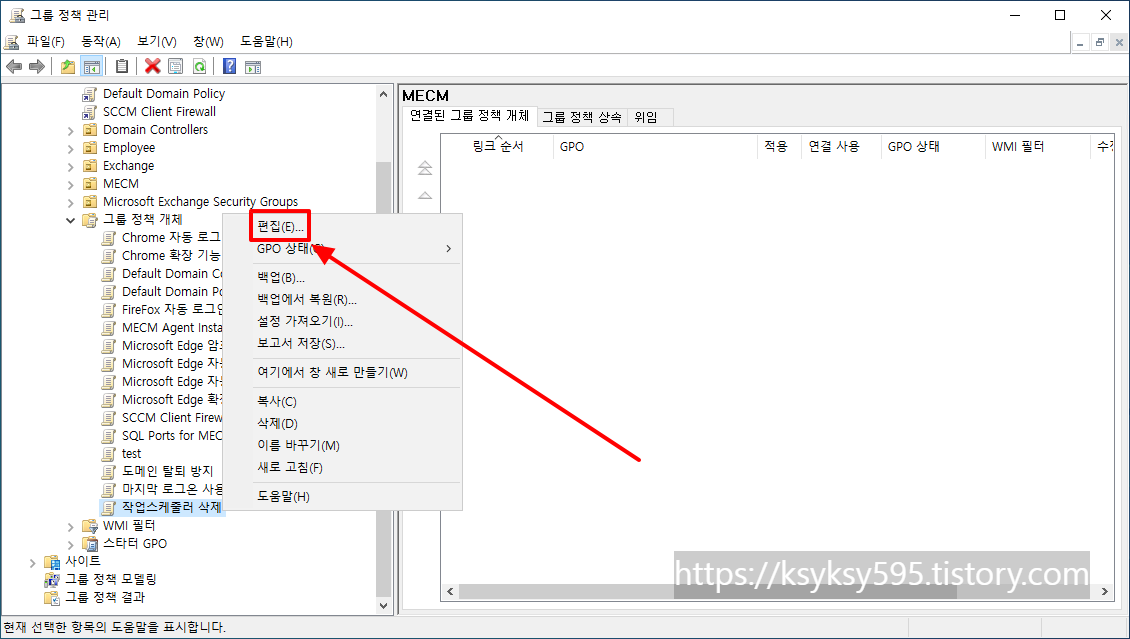
생성한 정책을 우 클릭 후, [편집] 을 클릭합니다.
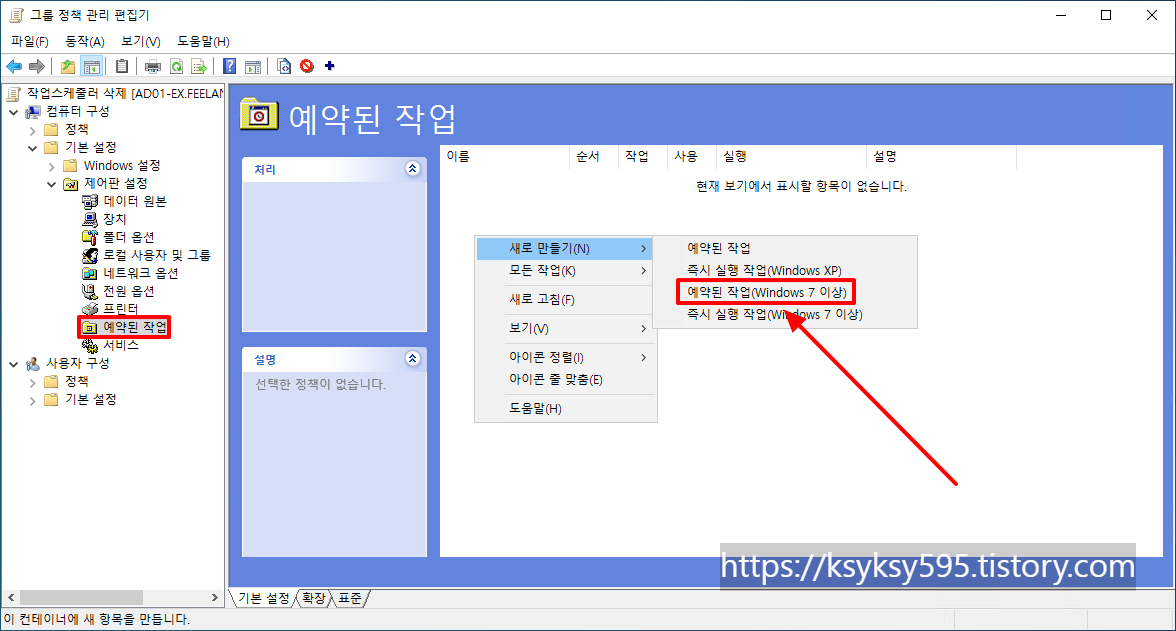
[컴퓨터 구성] --> [기본 설정] --> [제어판 설정] --> [예약된 작업] 으로 이동 후, 우 클릭 하여, [새로 만들기] --> [예약된 작업(Windows 7 이상)] 을 클릭합니다.
[일반] 탭에서 아래와 같이 입력합니다.
① 동작 : [삭제]
② 이름 : [삭제할 작업스케줄러 이름]
③ 작업을 실행할 때 사용할 사용자 계정 : [Domain Admins 권한 계정]
④ 가장 높은 수준의 권한으로 실행 : [체크]
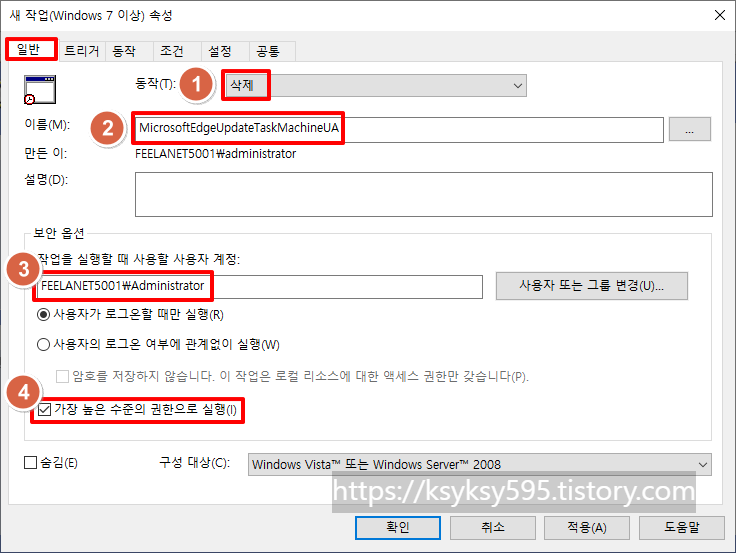
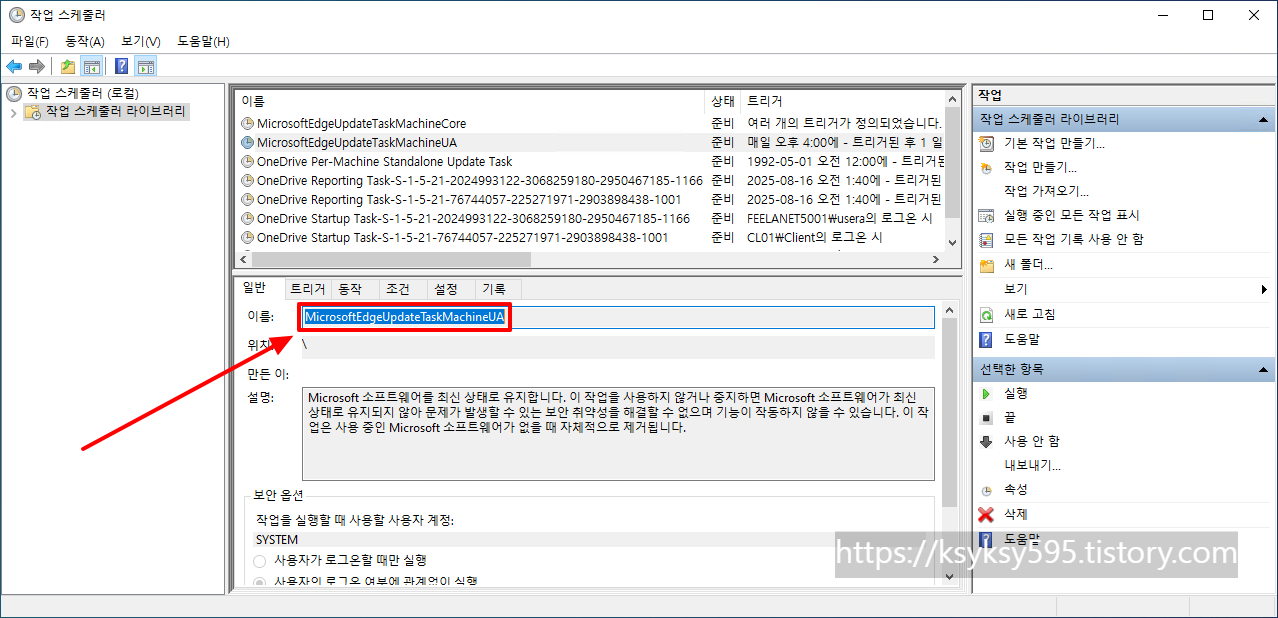
삭제 할 작업스케줄러 이름을 복사하여, 위에 ② 번에 붙여넣기 합니다.
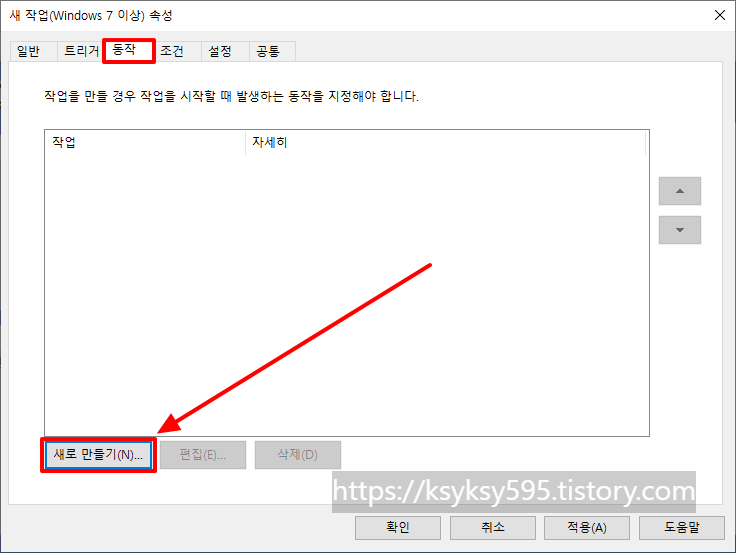
[동작] 탭에서 [새로 만들기] 를 클릭합니다.
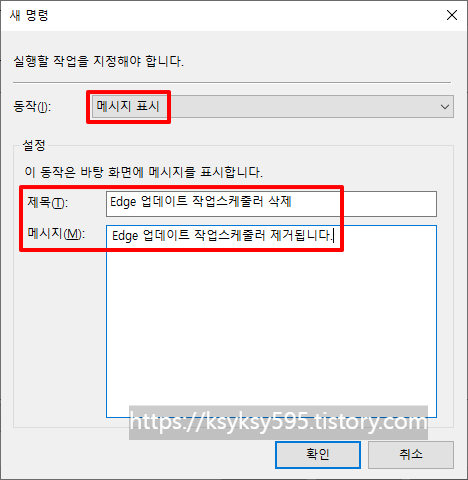
동작을 [메시지 표시] 로 설정 후, 사용자에게 보낼 [제목] 과 [메시지] 를 입력 후, 생성합니다.
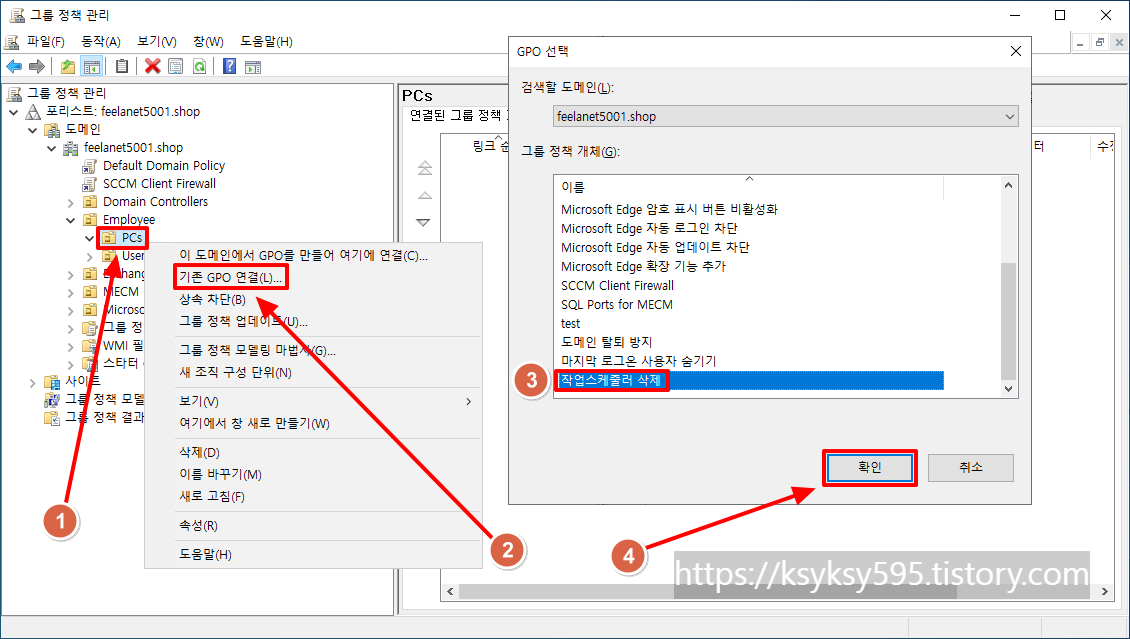
정책을 적용, OU 를 우 클릭 후, [기존 GPO 연결] 을 클릭하여, [작업스케줄러 삭제] 정책을 선택합니다.
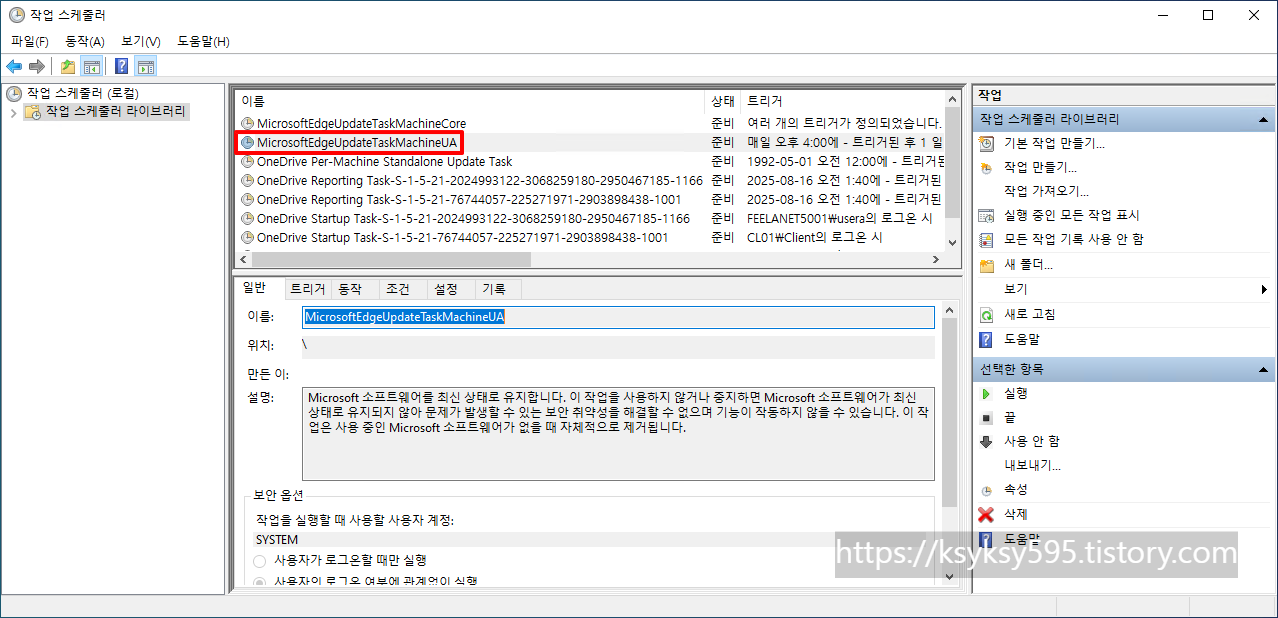
정책 적용 전
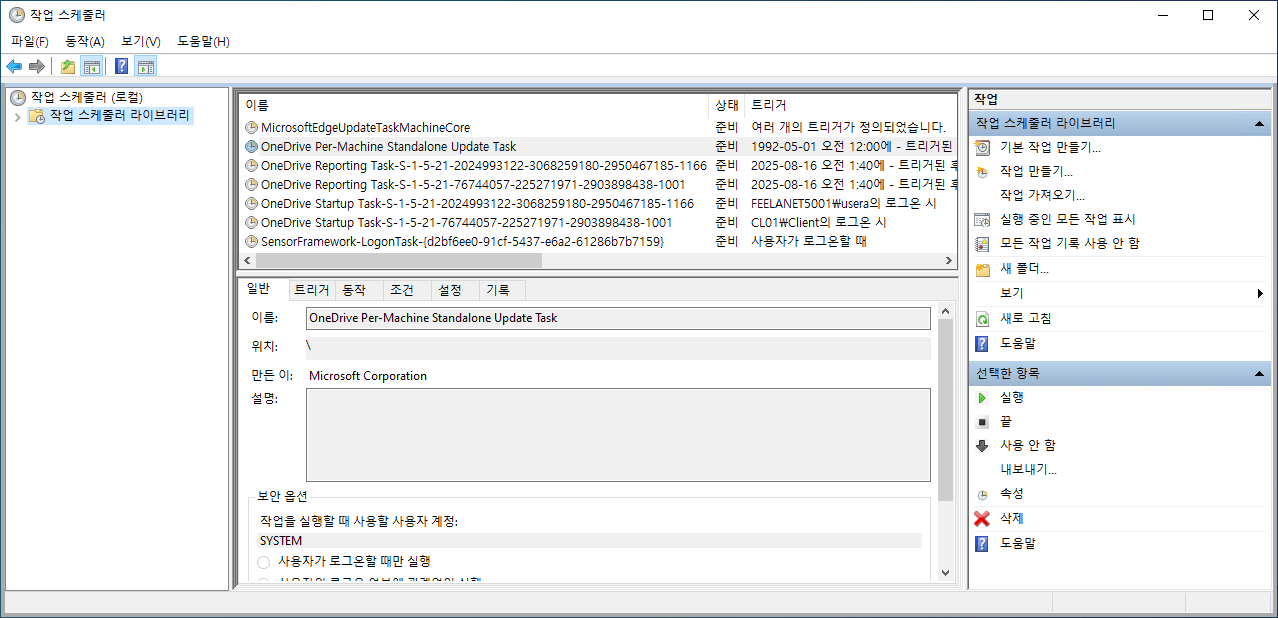
정책 적용 후, 해당 [MicrosoftEdgeUpdateTaskMachineUA] 작업스케줄러가 삭제된 모습입니다.
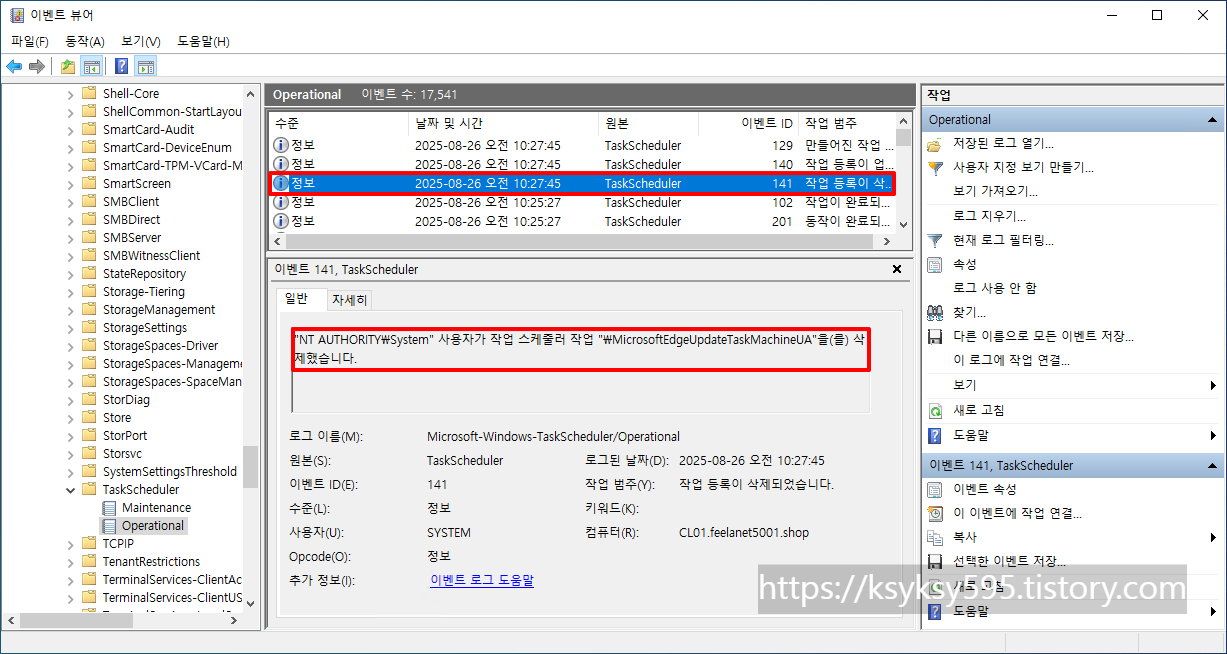
이벤트 뷰어 에서도 작업 스케줄러가 삭제되었다는 Log 를 확인할 수 있습니다.
로그 위치 : [응용 프로그램 및 서비스 로그] --> [Microsoft] --> [Windows] --> [TaskScheduler] --> [Operational]
EventID : 141
감사합니다.
'Windows Server > Active Directory' 카테고리의 다른 글
| Active Directory - Chrome 확장 기능 추가 GPO (1) | 2025.08.22 |
|---|---|
| Active Directory - Edge 확장기능 추가 GPO (0) | 2025.08.22 |
| Active Directory - Edge 자동 업데이트 차단 GPO (0) | 2025.08.21 |
| Active Directory - Edge 암호 표시 버튼 비활성화 GPO (0) | 2025.08.21 |
| Active Directory - Edge 자동 로그인 차단 GPO (1) | 2025.08.21 |