안녕하세요! 시린이 입니다!
오늘은 MECM (구 SCCM)에서 클라이언트 PC에게 에이전트 설치를 위한 방화벽 설정과 MECM (구 SCCM) 서버에서 허용되어야 하는 Port에 대해 설명드리겠습니다.
MECM 서버에 필요한 방화벽 설정은 아래 문서를 참고하여 작성하였습니다.
https://learn.microsoft.com/ko-kr/intune/configmgr/core/plan-design/hierarchy/ports
연결에 사용되는 포트 - Configuration Manager
Configuration Manager 연결에 사용하는 필수 및 사용자 지정 가능한 네트워크 포트에 대해 알아봅니다.
learn.microsoft.com
많은 클라이언트 PC 에 방화벽 오픈을 하기에는 어려움이 있어, 그룹 정책 배포를 통해 방화벽 오픈을 진행하겠습니다.
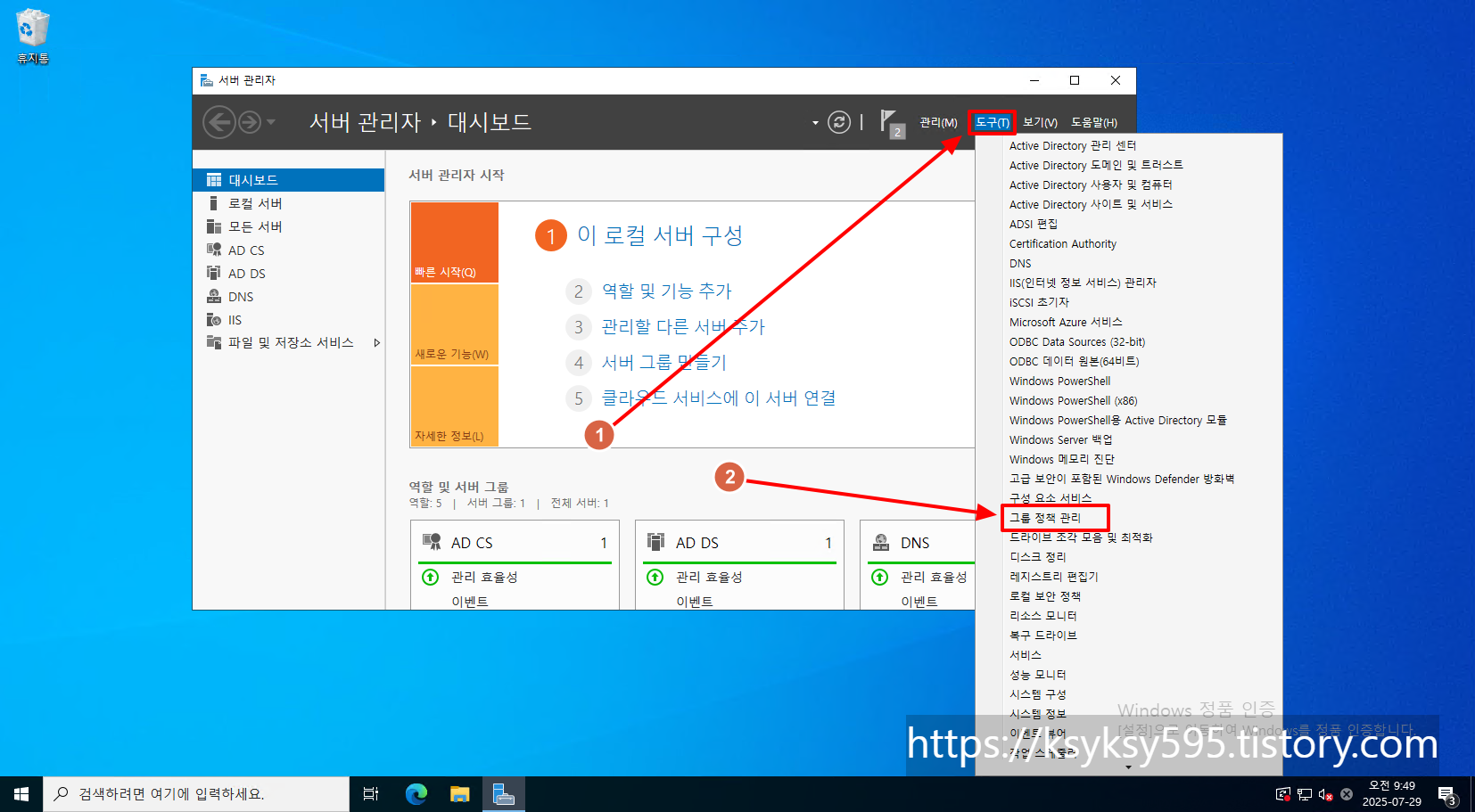
그룹 정책을 생성하기 위해, Active Directory 서버에 접속합니다.
[서버 관리자] --> [도구] --> [그룹 정책 관리]를 클릭합니다.
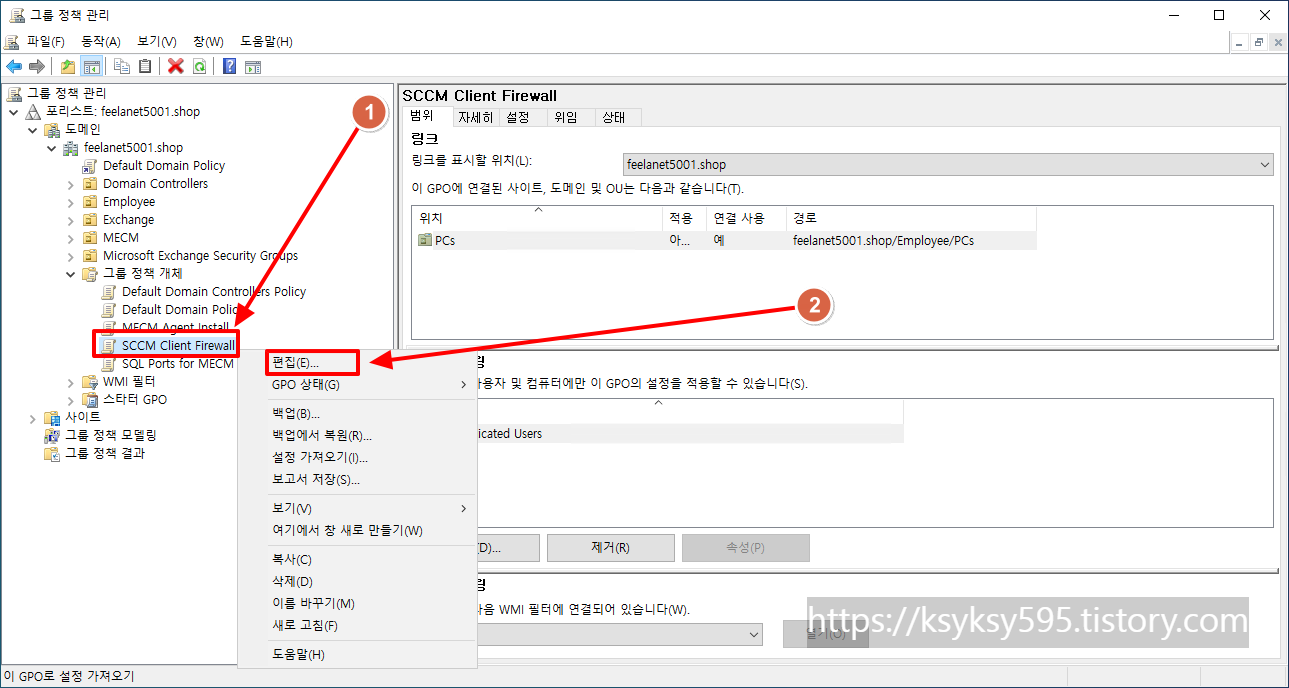
클라이언트 방화벽 오픈을 위한 그룹 정책을 생성 후, 우 클릭하여 [편집]을 클릭합니다.
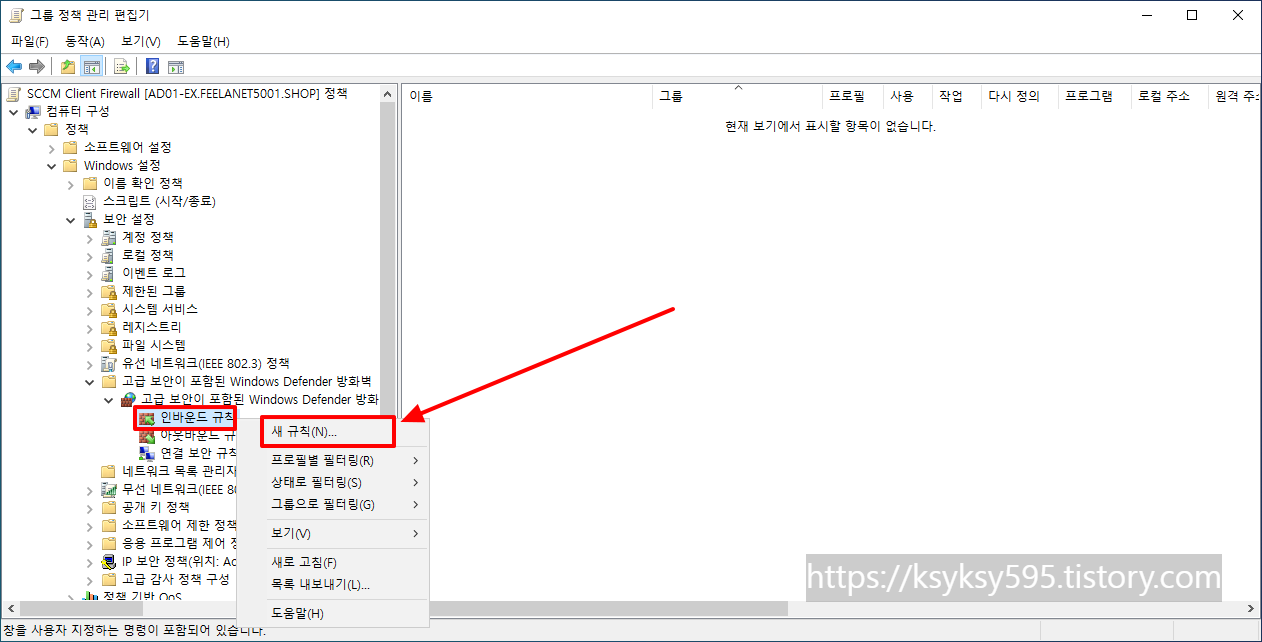
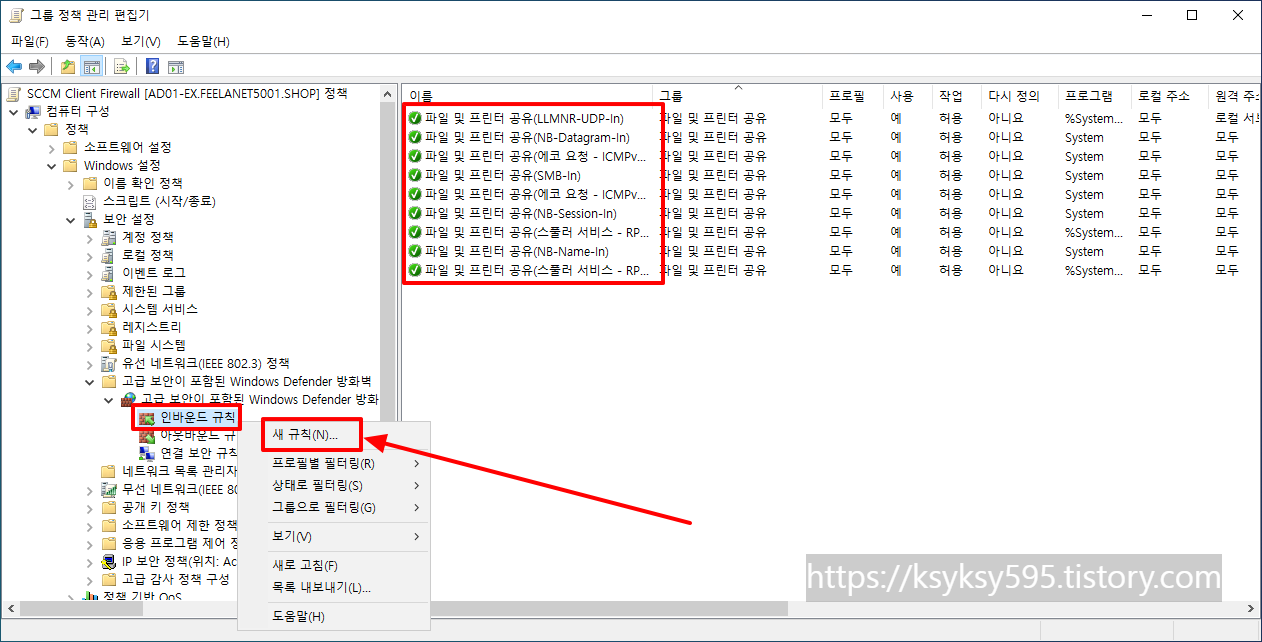
[컴퓨터 구성] --> [Windows 설정] --> [보안 설정] --> [고급 보안이 포함된~] --> [고급 보안이 포함된~] --> [인바운드 규칙]을 우 클릭 후, [새 규칙] 을 클릭합니다.
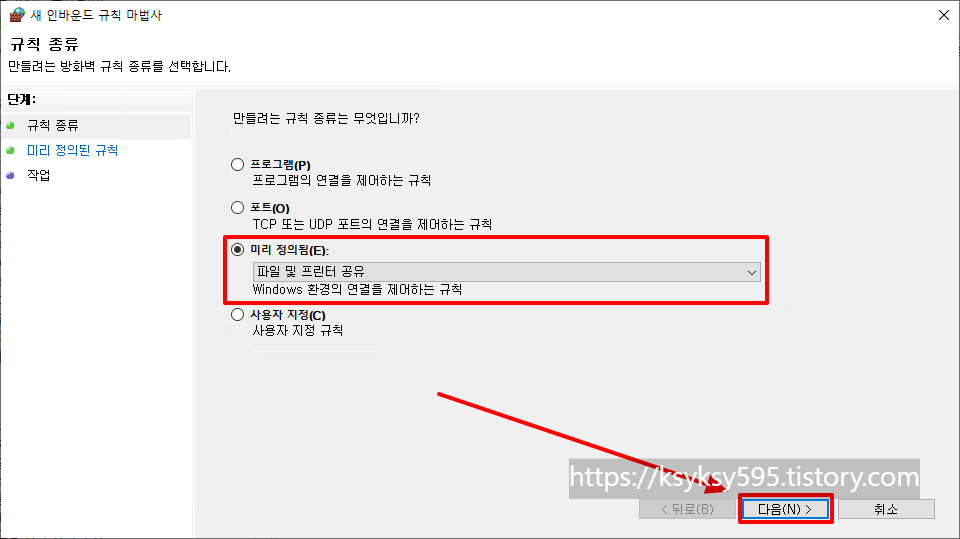
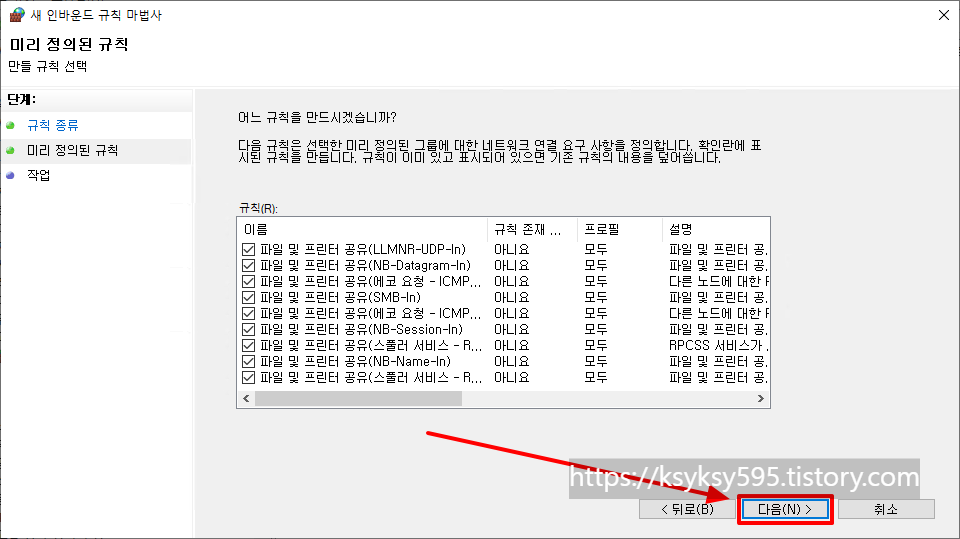
[미리 정의됨]을 선택 후, [파일 및 프린터 공유]를 선택합니다. 그리고 [다음]을 클릭합니다.
[다음] 을 클릭합니다.
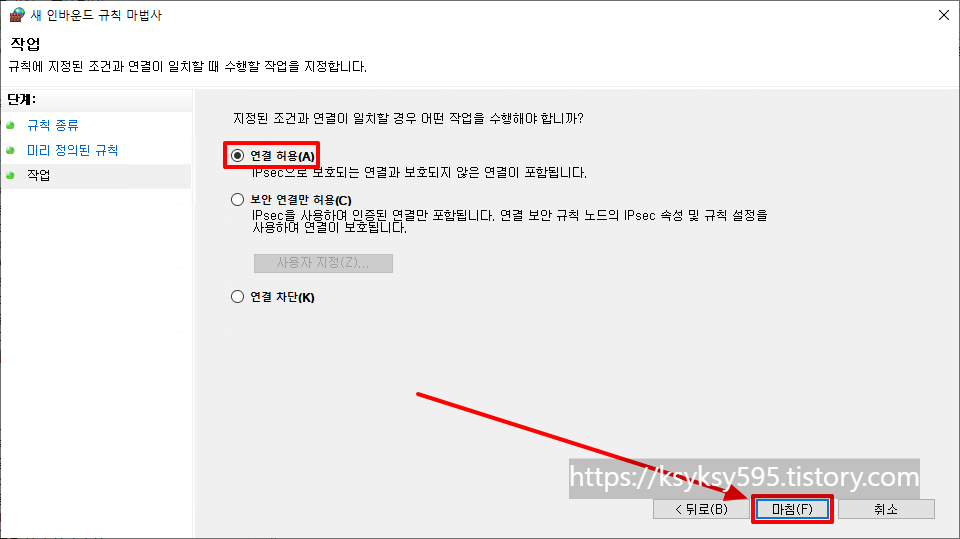
[연결 허용]으로 체크 후, [마침]을 클릭합니다.
[파일 및 프린터 공유]에 대한 규칙이 생성된 것을 확인 후, 다시 한번 [인바운드 규칙]의 [새 규칙]을 클릭합니다.
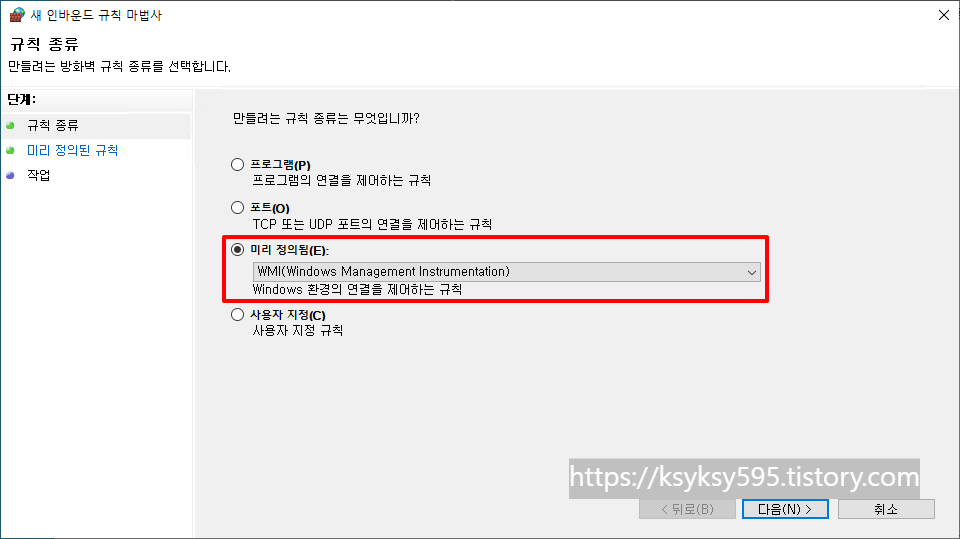
[미리 정의됨]을 선택 후, [WMI]를 선택합니다. 그리고 동일하게 [연결 허용]으로 설정합니다.
[인바운드 규칙] 은 다음과 같이 설정하였습니다.
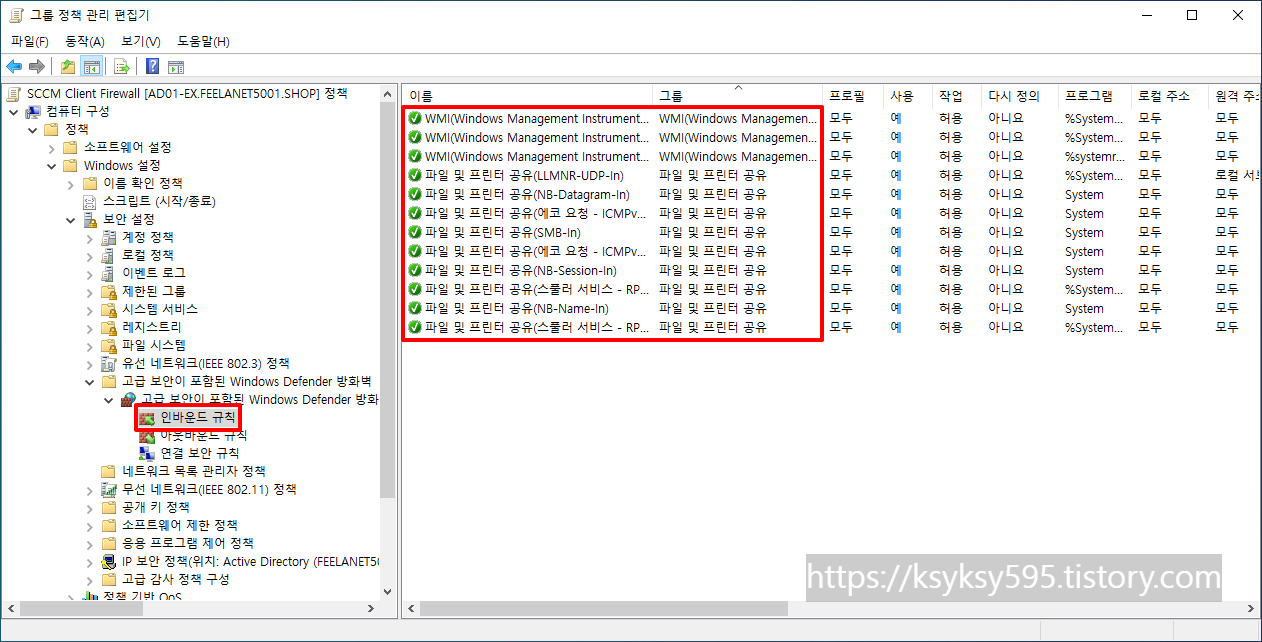
그다음, [컴퓨터 구성] --> [Windows 설정] --> [보안 설정] --> [고급 보안이 포함된~] --> [고급 보안이 포함된~] -->
[아웃바운드 규칙]을 우 클릭 후, [새 규칙] 을 클릭합니다.
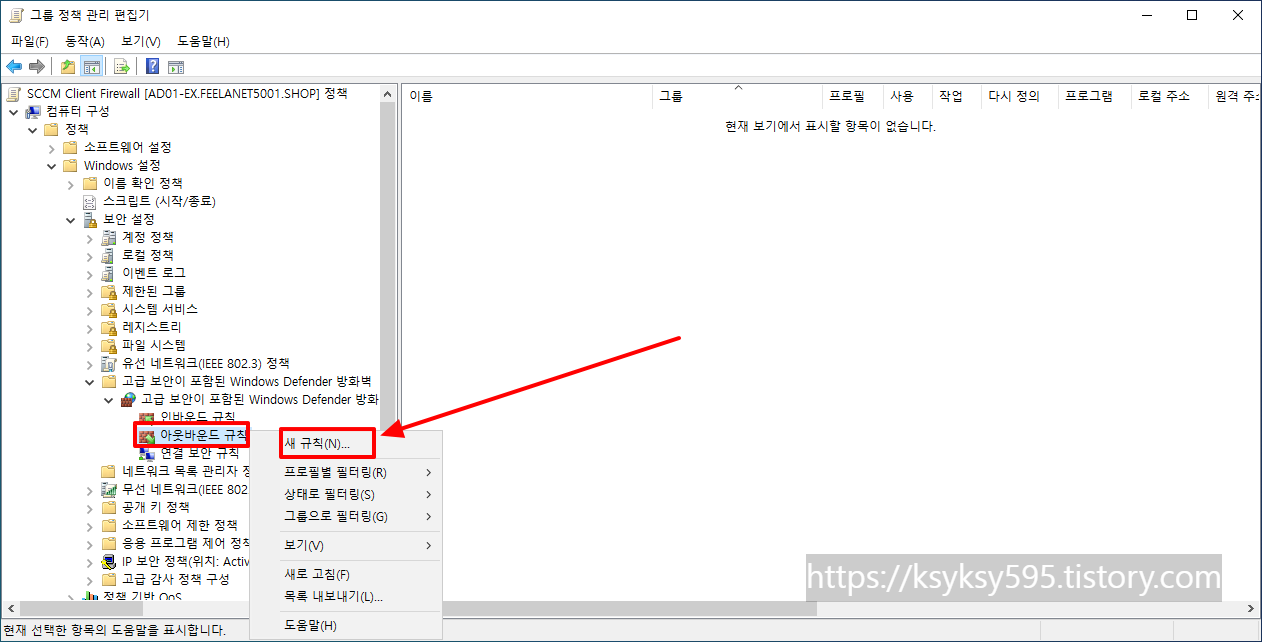
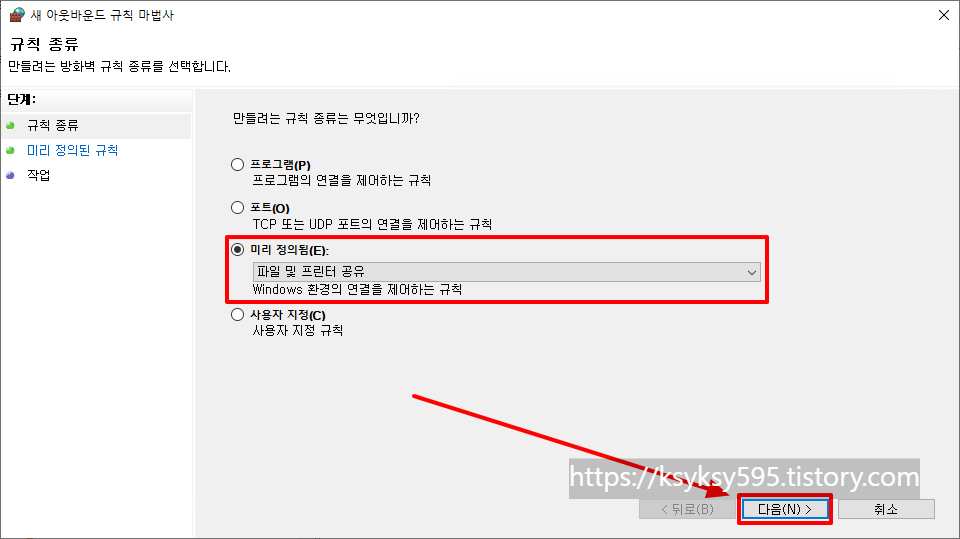
[미리 정의됨]을 선택 후, [파일 및 프린터 공유]를 선택합니다. 그리고 [다음]을 클릭합니다.
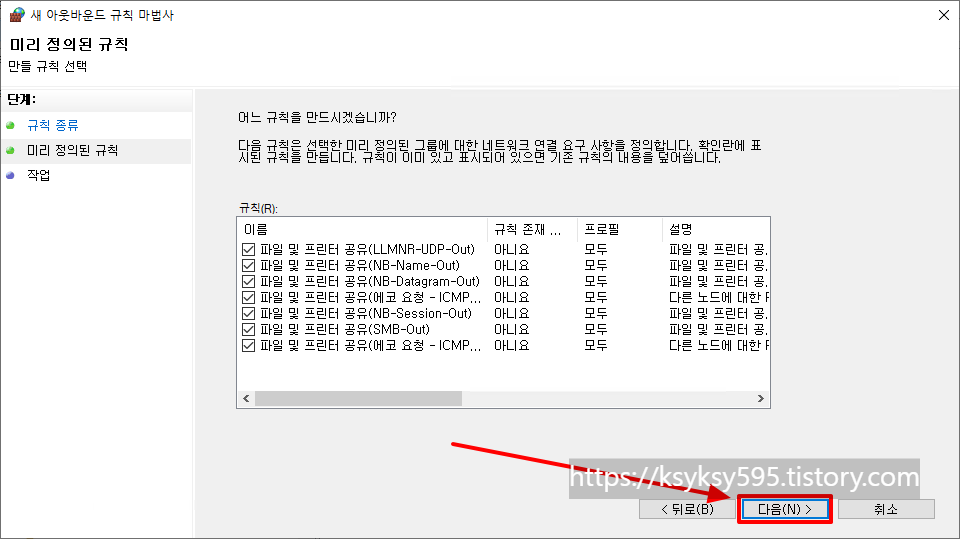
[다음] 을 클릭합니다.
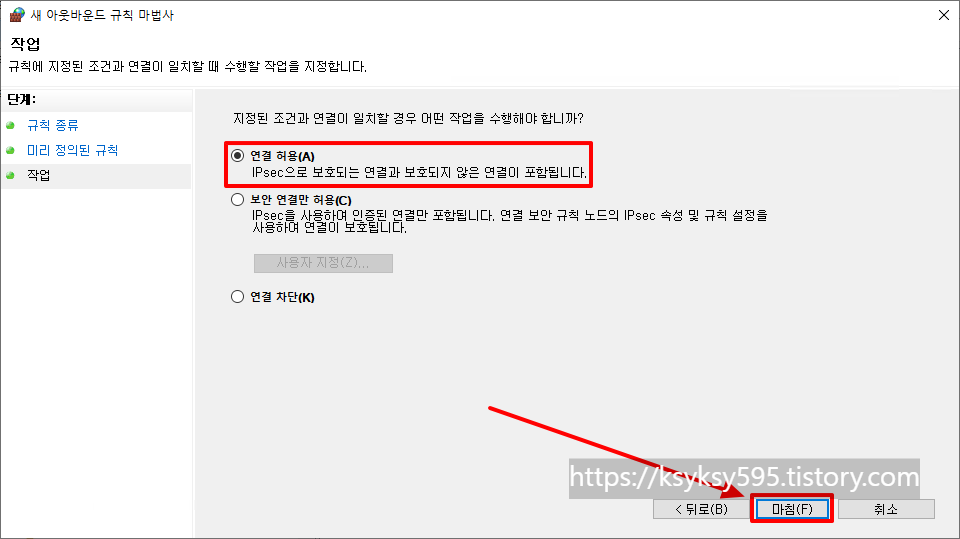
[연결 허용]으로 체크 후, [마침]을 클릭합니다.
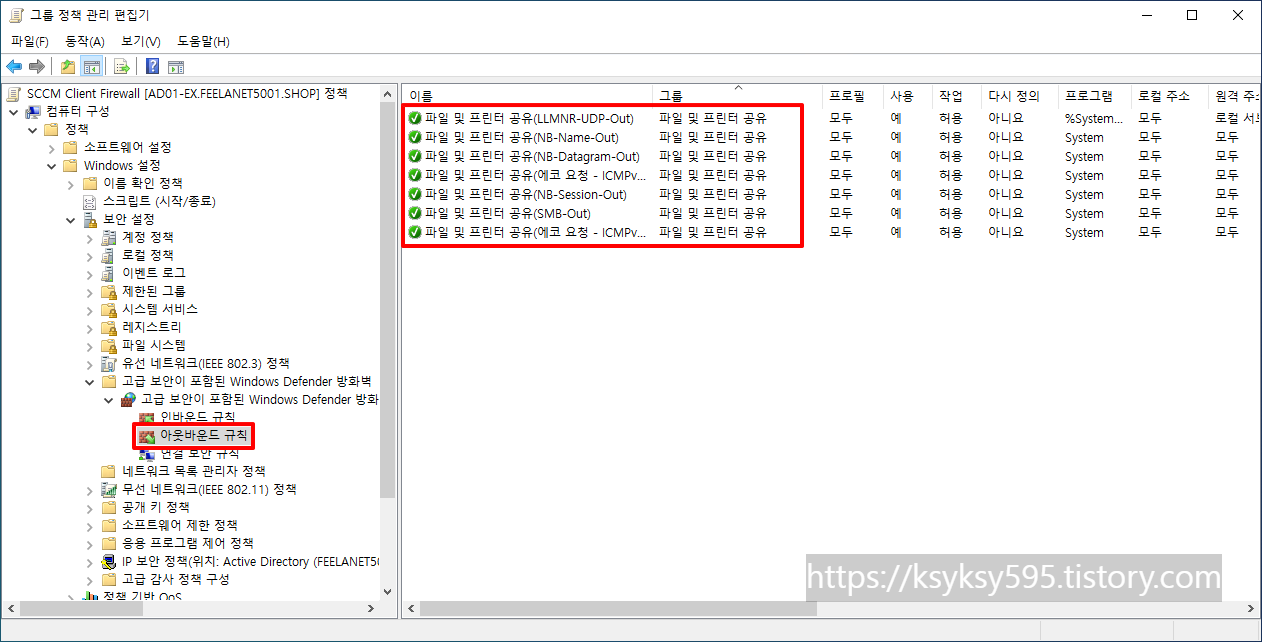
[에바운드 규칙] 은 다음과 같이 설정하였습니다.
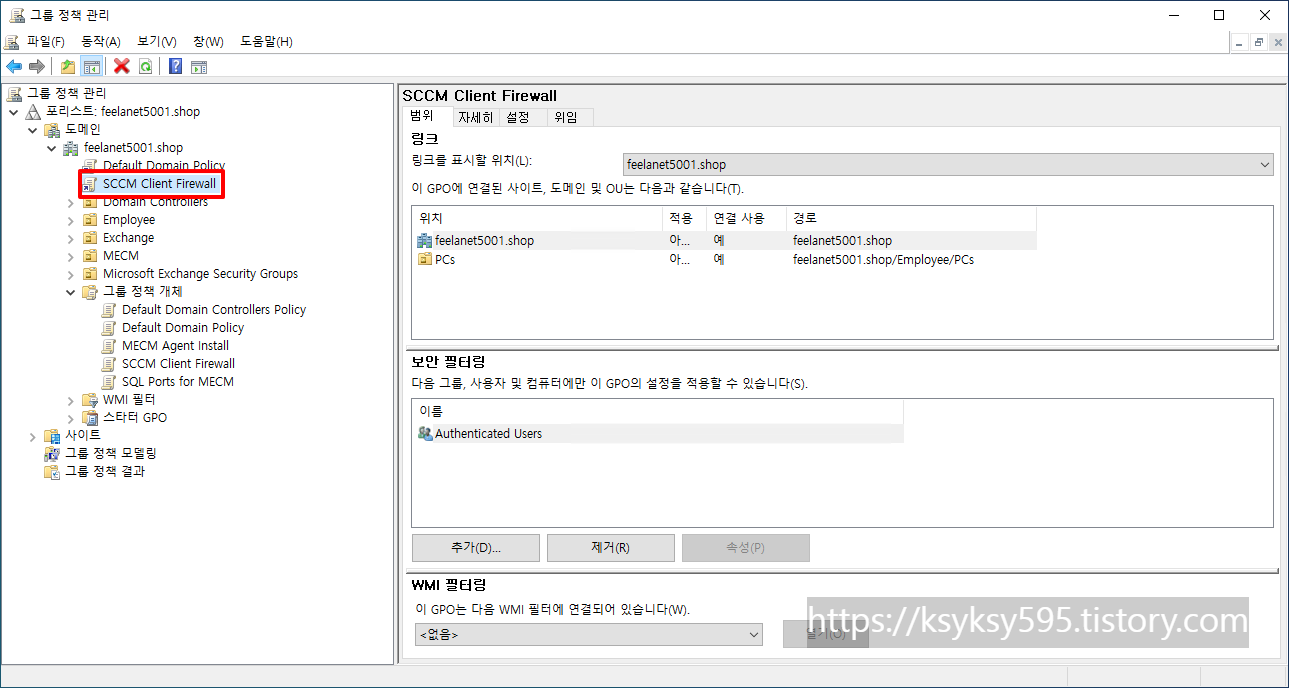
이제 생성한 그룹 정책을 최상단 OU에 적용합니다.
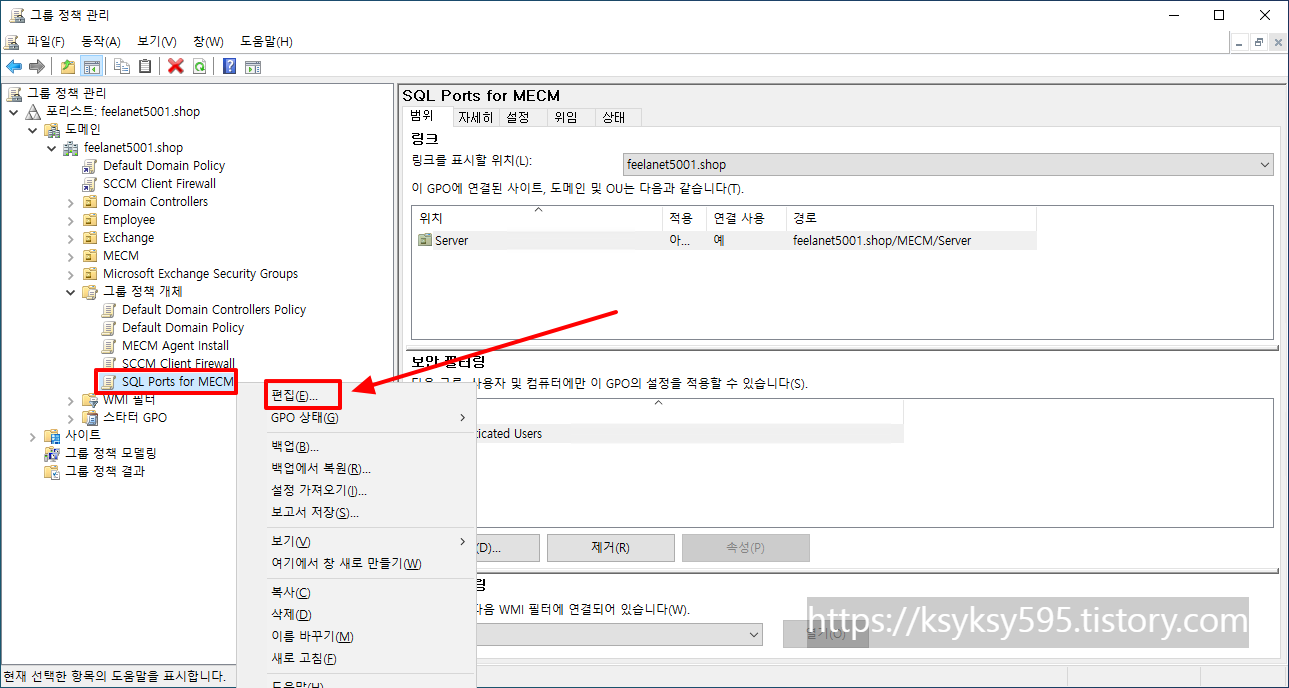
MECM 서버 방화벽 오픈을 위한 그룹 정책을 생성 후, 우 클릭하여 [편집]을 클릭합니다.
[컴퓨터 구성] --> [Windows 설정] --> [보안 설정] --> [고급 보안이 포함된~] --> [고급 보안이 포함된~] --> [인바운드 규칙]을 우 클릭 후, [새 규칙] 을 클릭합니다.
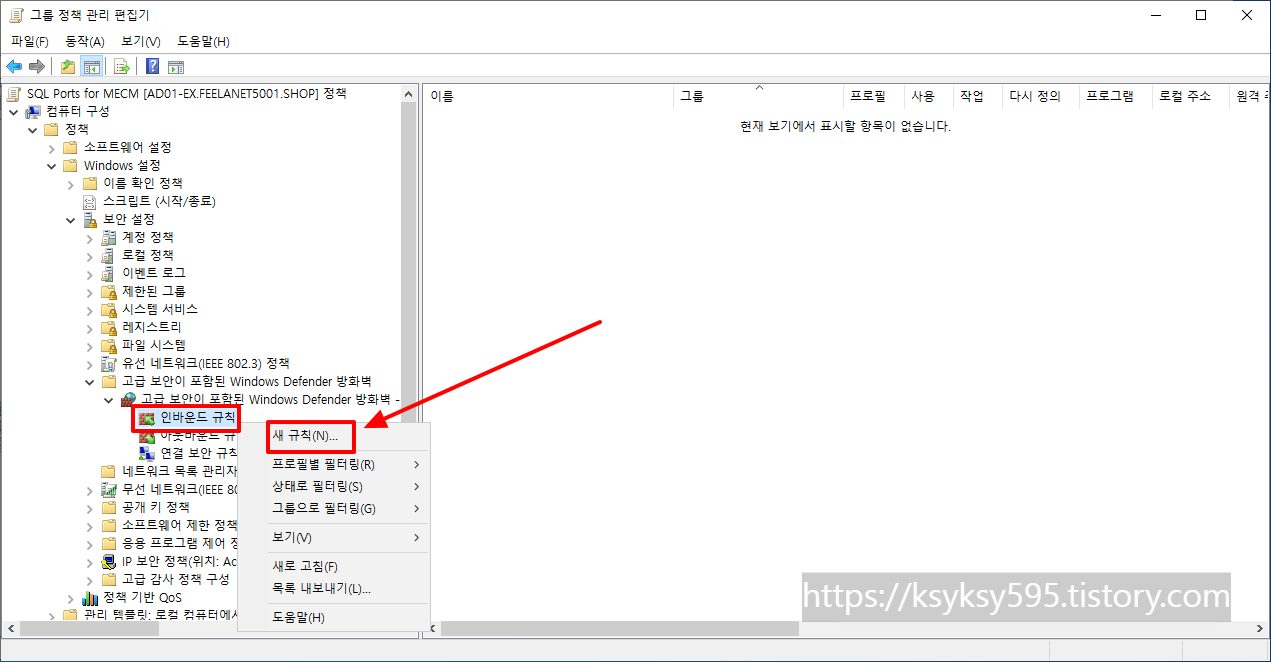
[포트]를 선택 후, [다음]을 클릭합니다.

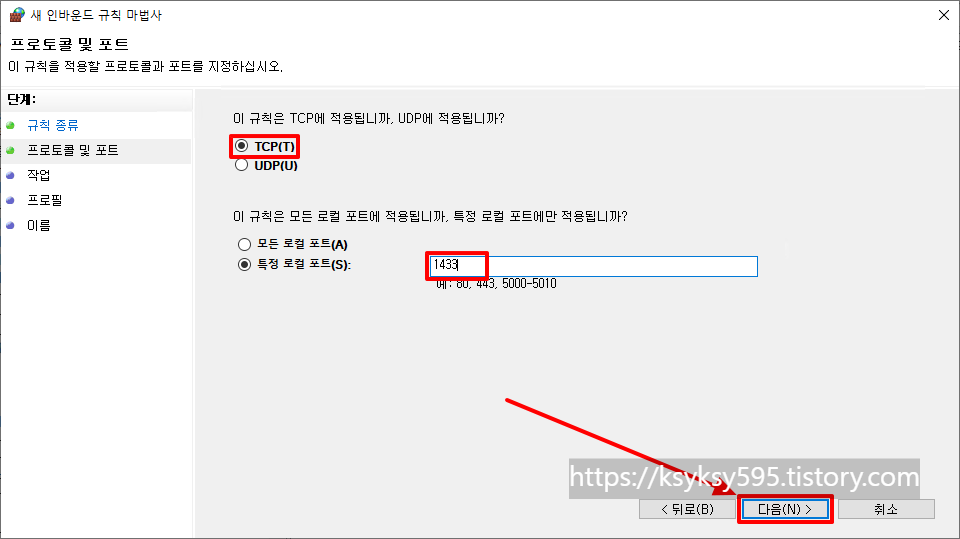
[TCP] 선택하고 포트는 1433 입력 후, [다음] 을 클릭합니다.
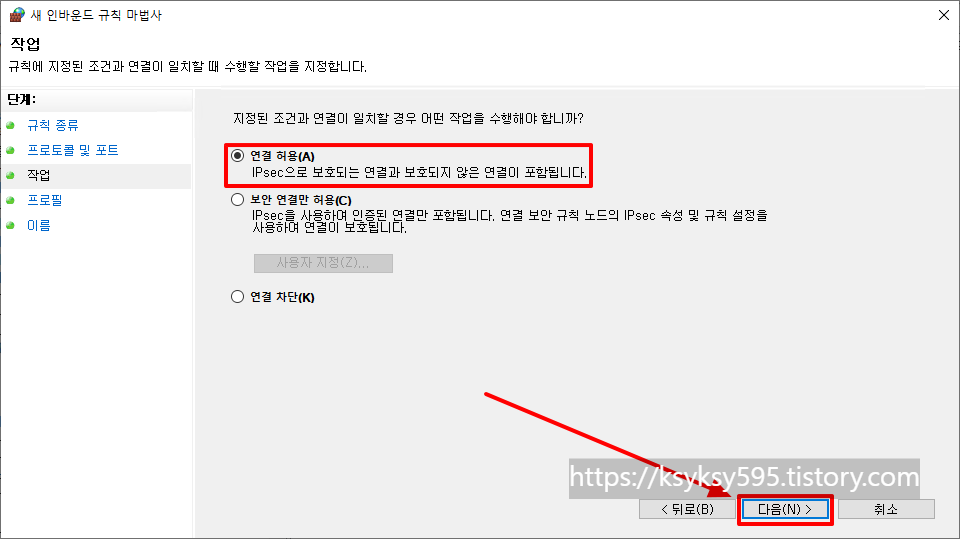
[연결 허용]으로 체크 후, [마침]을 클릭합니다.
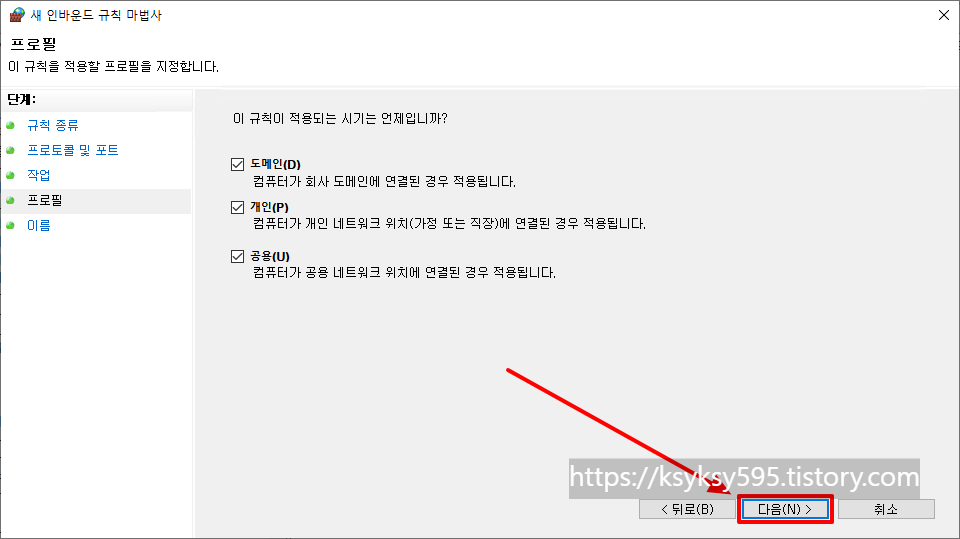
[다음]을 클릭합니다.
[이름]을 입력 후, [마침]을 클릭합니다.
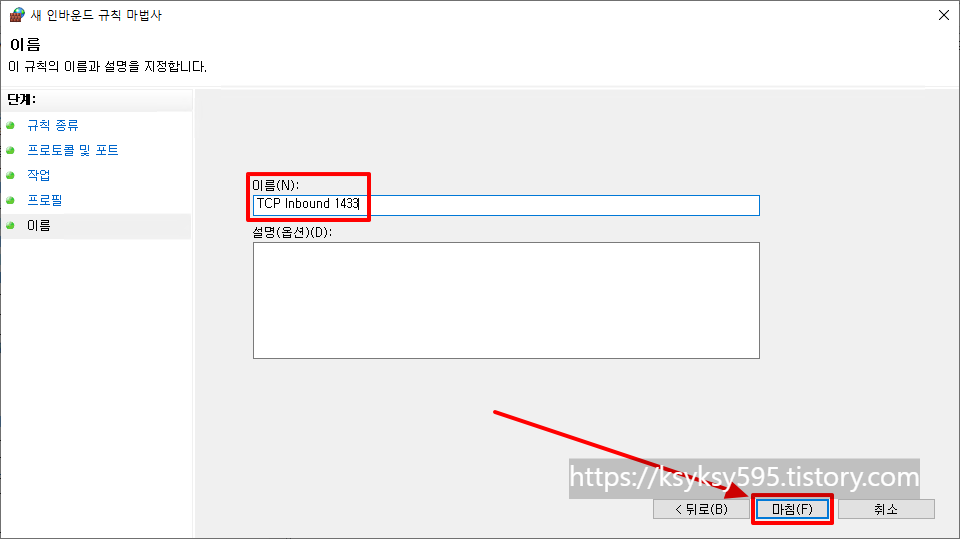
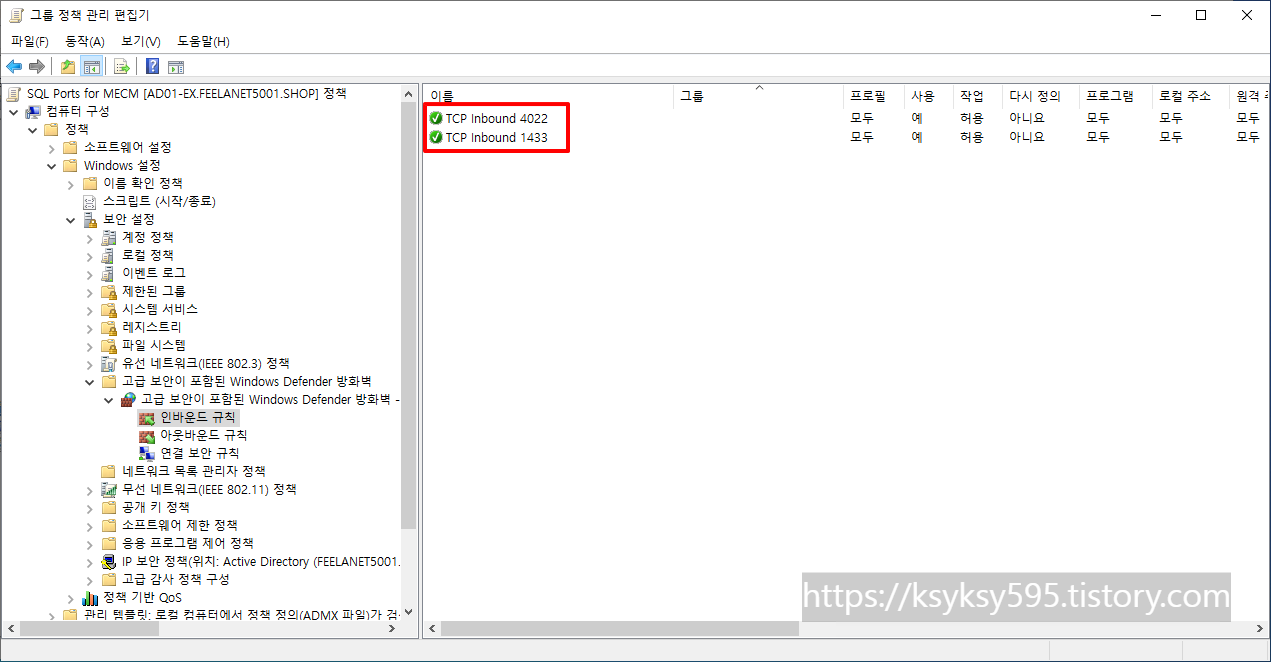
동일하게 4022 포트도 [연결 허용]으로 설정하여 생성합니다.
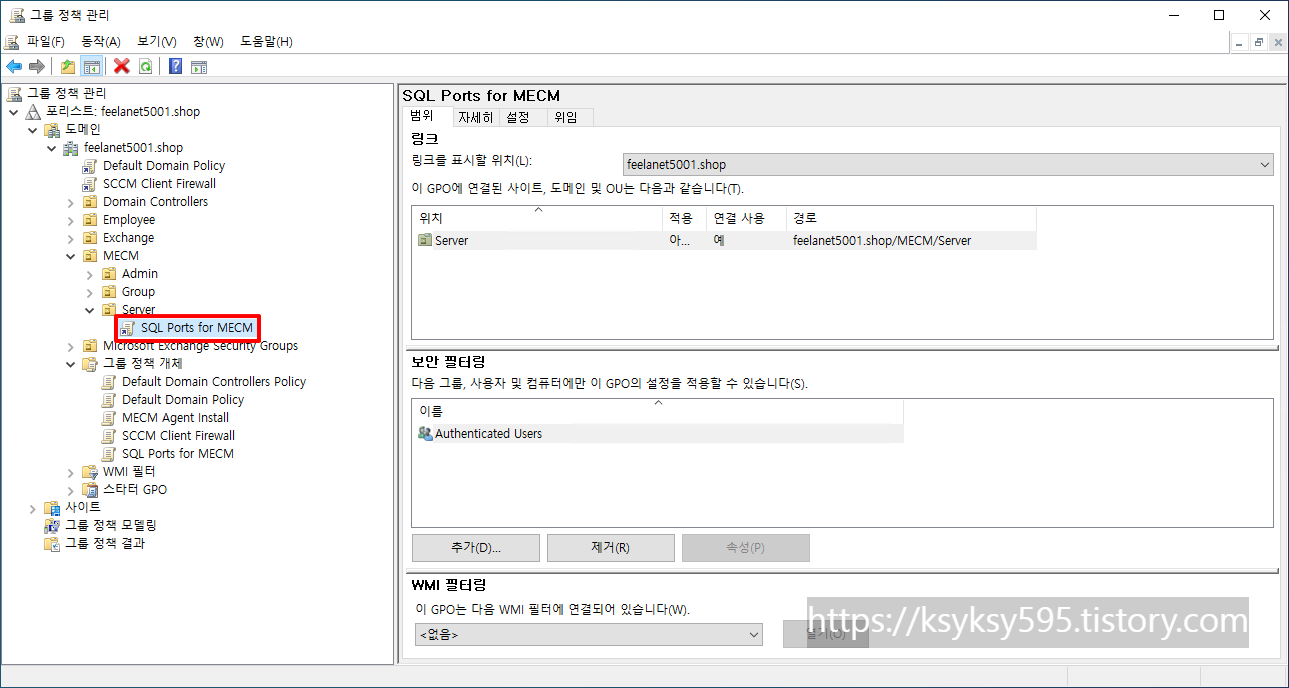
MECM 서버가 속한 OU에 해당 정책을 적용합니다.
이상으로, MECM (구 SCCM) 서버에 대한 방화벽 설정에 대해 설명드렸습니다!
부족하지만, 좋게 봐주시면 감사하겠습니다.
더욱더 성장된 포스팅으로 돌아오겠습니다!!
감사합니다😊
'Windows Server > MECM (구 SCCM)' 카테고리의 다른 글
| MECM (구 SCCM) - 경계 설정 & 경계 그룹 설정 (0) | 2025.07.29 |
|---|---|
| MECM (구 SCCM) - 검색 방법 (0) | 2025.07.29 |
| MECM (구 SCCM) 구성 (6) - MECM 서버 구축 (2) | 2025.07.28 |
| MECM (구 SCCM) 구성 (5) - MECM 역할 및 기능 추가 (0) | 2025.07.28 |
| MECM (구 SCCM) 구성 (4) - MS SQL Server 설치 (0) | 2025.07.28 |