안녕하세요! 시린이 입니다!
오늘은 MECM (구 SCCM) SCCM)에서 검색 방법 설정에 대해 설명드리겠습니다.
참고하실만한 자료는 아래 URL을 참고해 주시면 감사하겠습니다.
검색 방법 선택 - Configuration Manager
사용할 방법 및 실행할 사이트에 대한 고려 사항을 검토합니다.
learn.microsoft.com
우선, MECM 서버에서 Configuration Manager를 실행합니다.
콘솔이 열리면, [관리] --> [계층 구성] --> [검색 방법]으로 이동합니다.
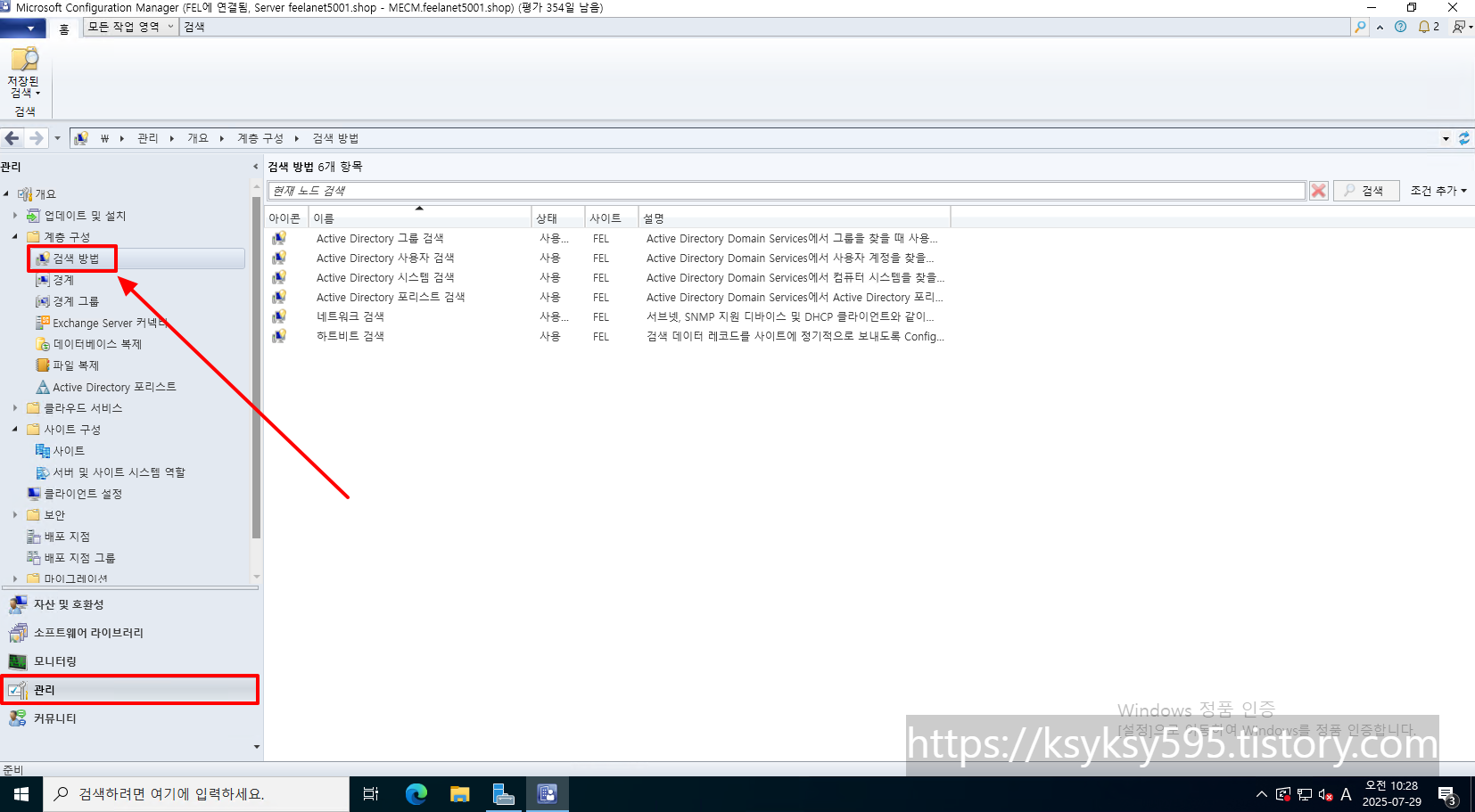
1. Active Directory 그룹 검색
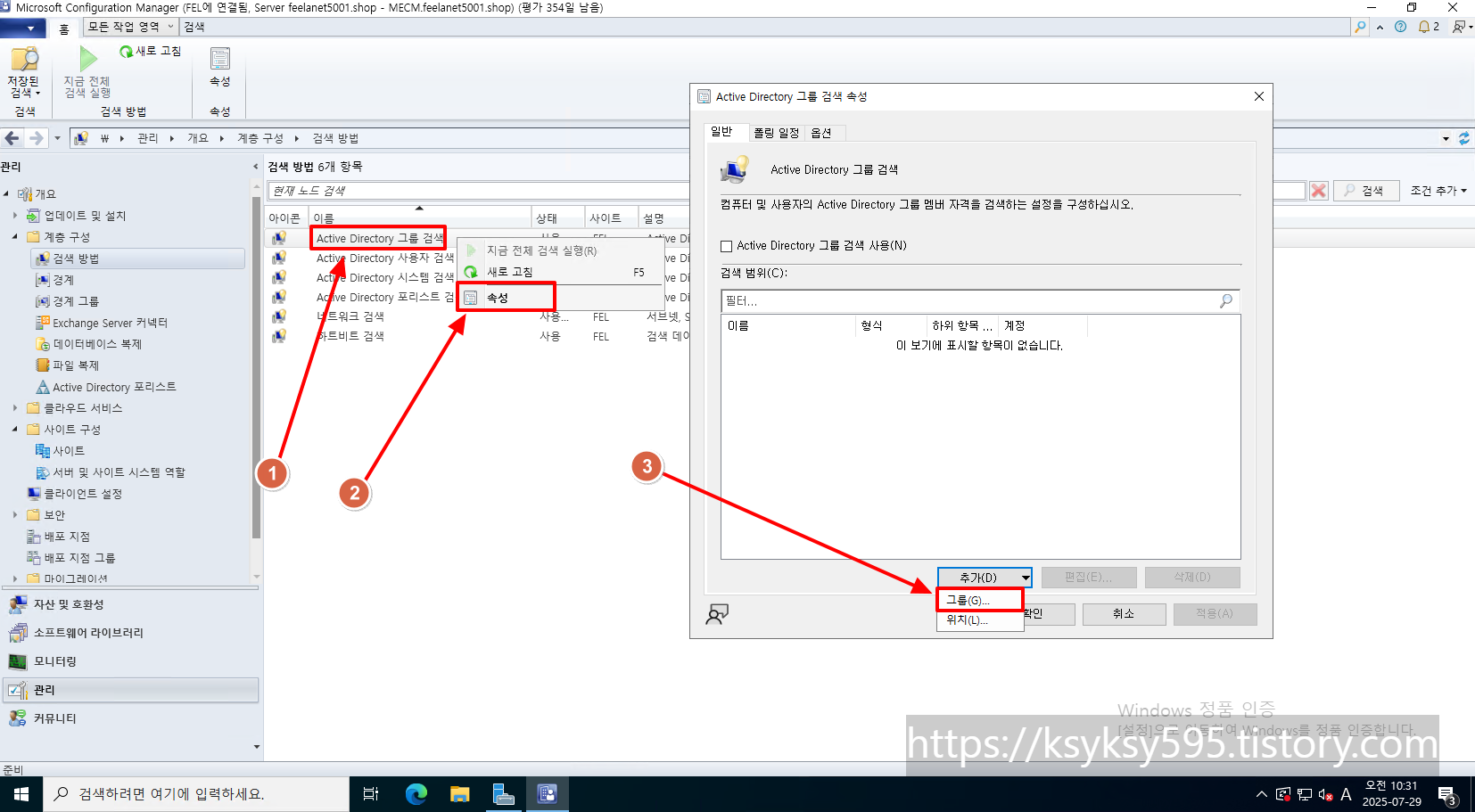
[Active Directory 그룹 검색]을 우 클릭 후, [속성]을 클릭합니다. [추가]를 선택 후, [그룹]을 클릭합니다.
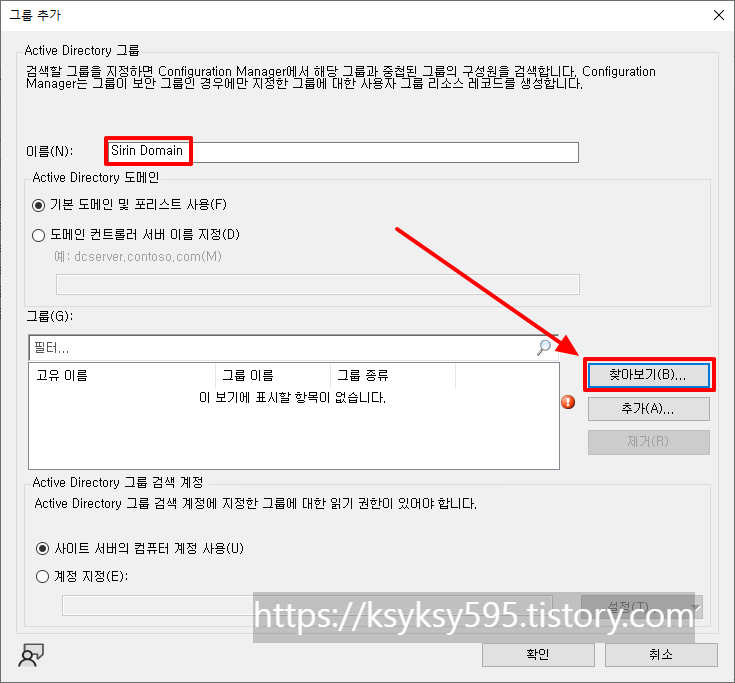
[이름]을 입력 후, [찾아보기]를 클릭합니다.
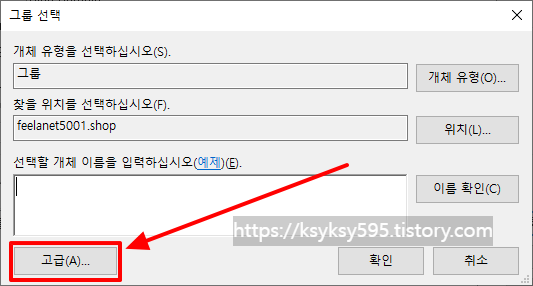
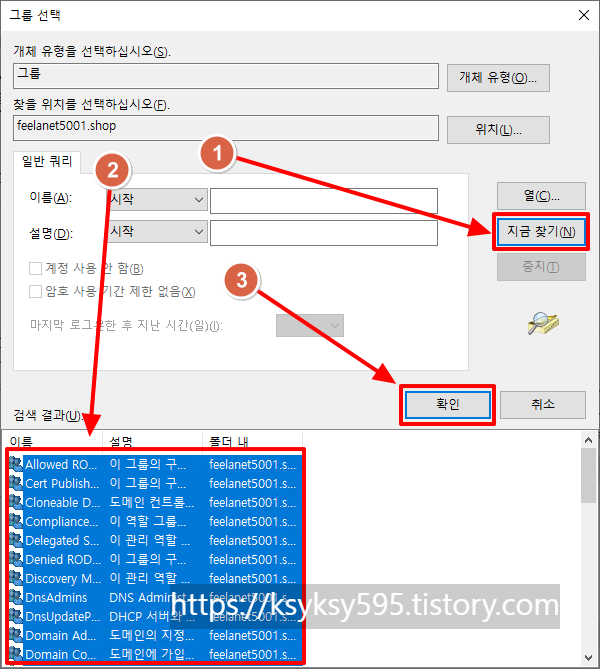
[고급]을 클릭합니다.
[지금 찾기]를 클릭하여 그룹을 찾은 후, [모든 그룹]을 선택합니다. [확인]을 클릭합니다.
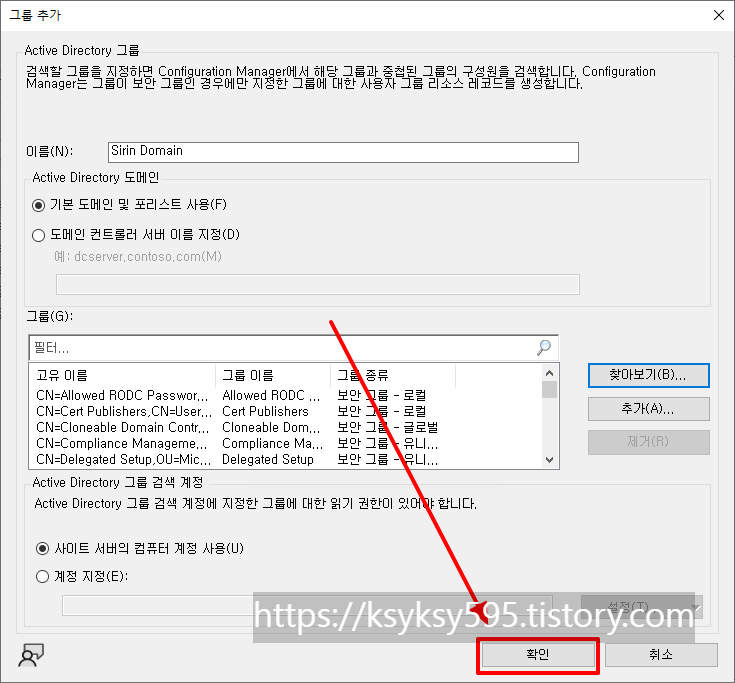
[그룹] 이 추가된 것을 확인 후, [확인] 을 클릭합니다.
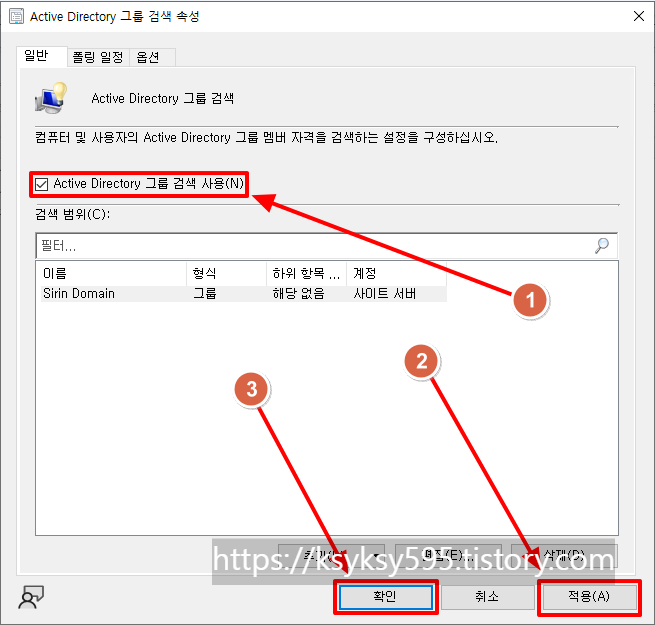
[Active Directory 그룹 검색 사용]을 체크 후, [적용] --> [확인]을 클릭합니다.
2. Active Director 사용자 검색
[Active Directory 사용자 검색] 우 클릭 후, [속성]을 클릭합니다. 태양🌞(?) 문양을 클릭합니다.
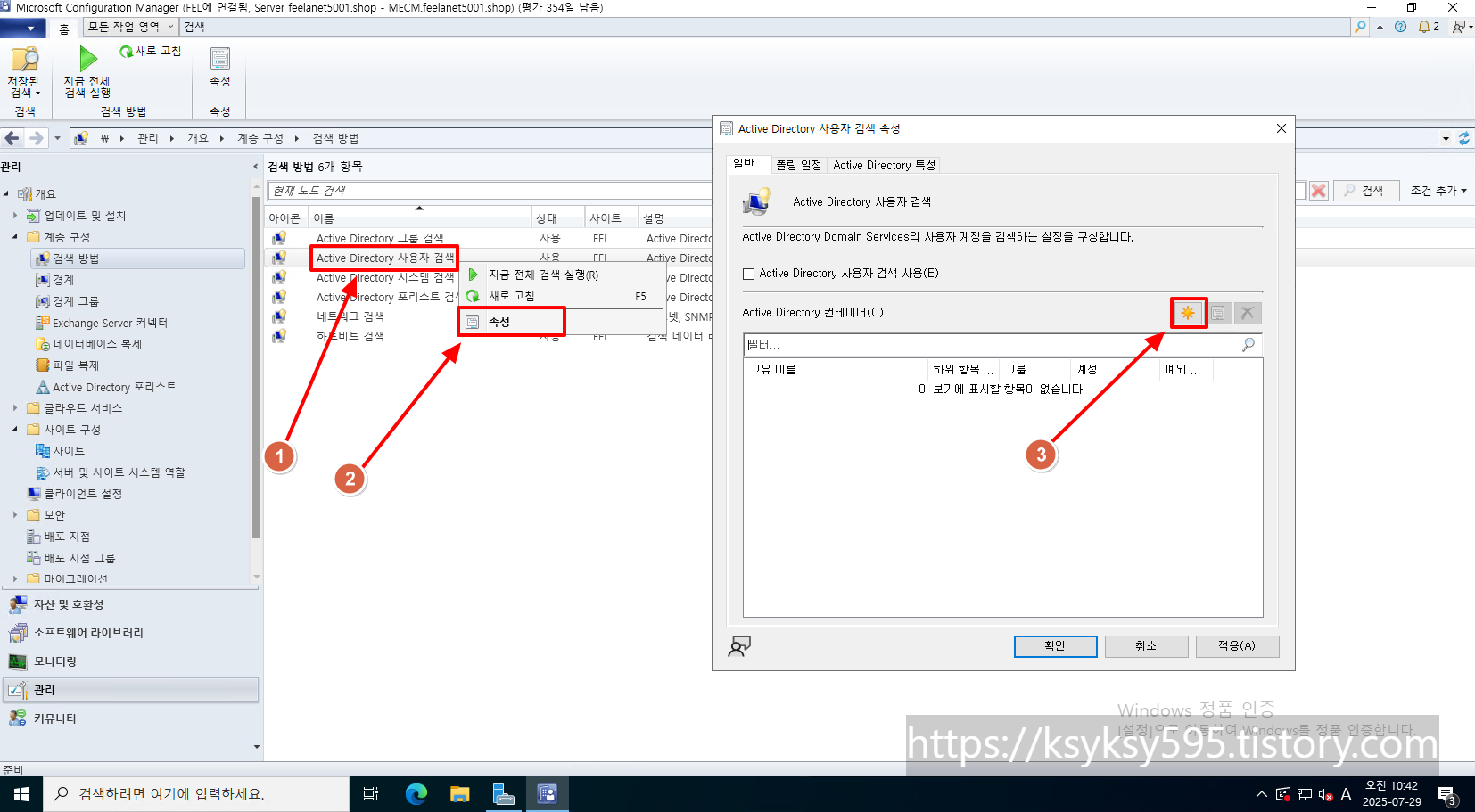
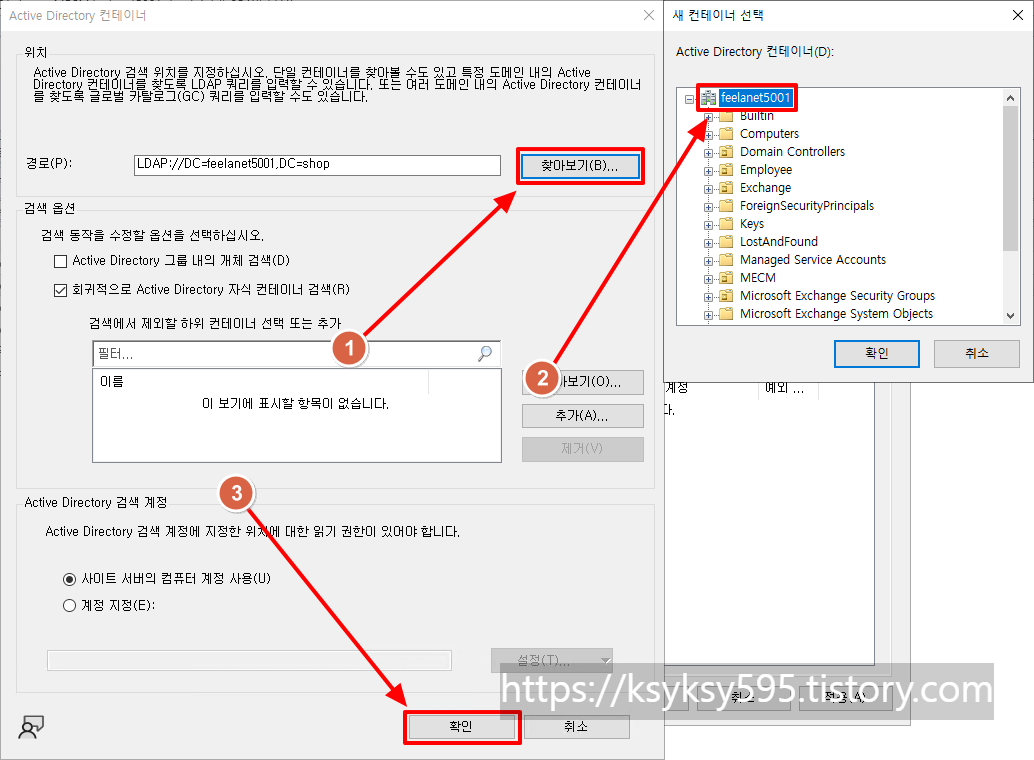
[찾아보기]를 클릭 후, 최상단 [도메인]을 선택합니다. [경로]가 추가된 것을 확인 후, [확인]을 클릭합니다.
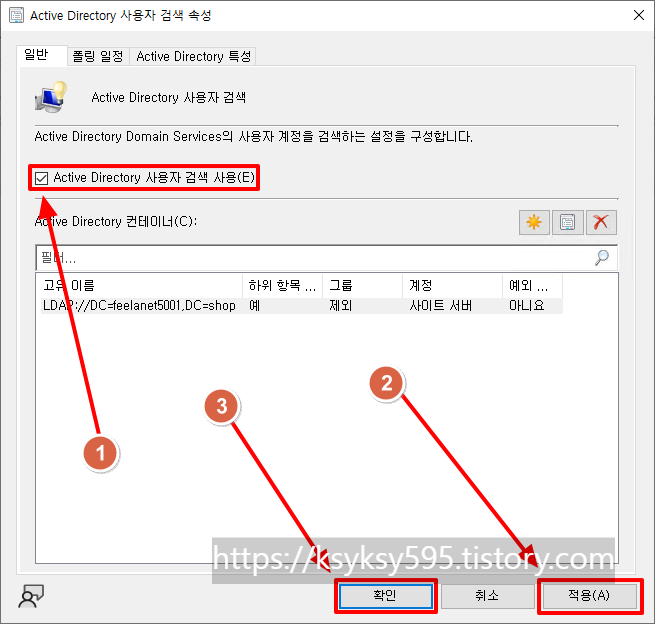
[Active Directory 사용자 검색 사용]을 체크 후, [적용] --> [확인]을 클릭합니다.
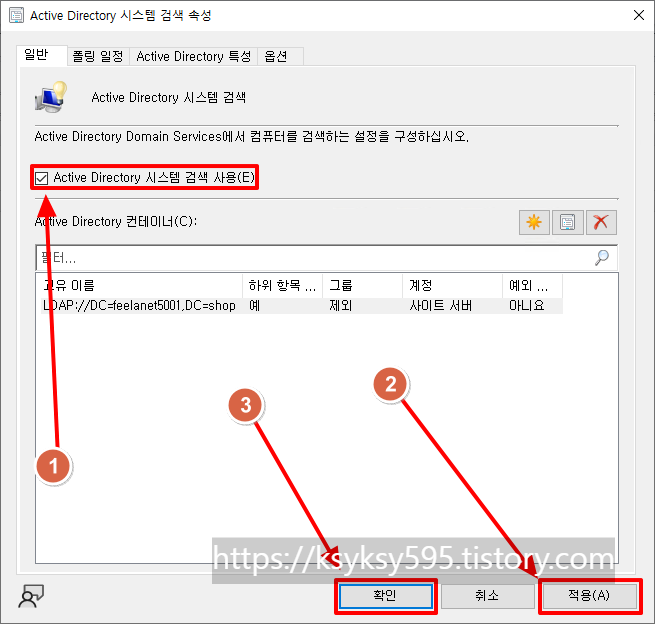
3. Active Directory 시스템 검색
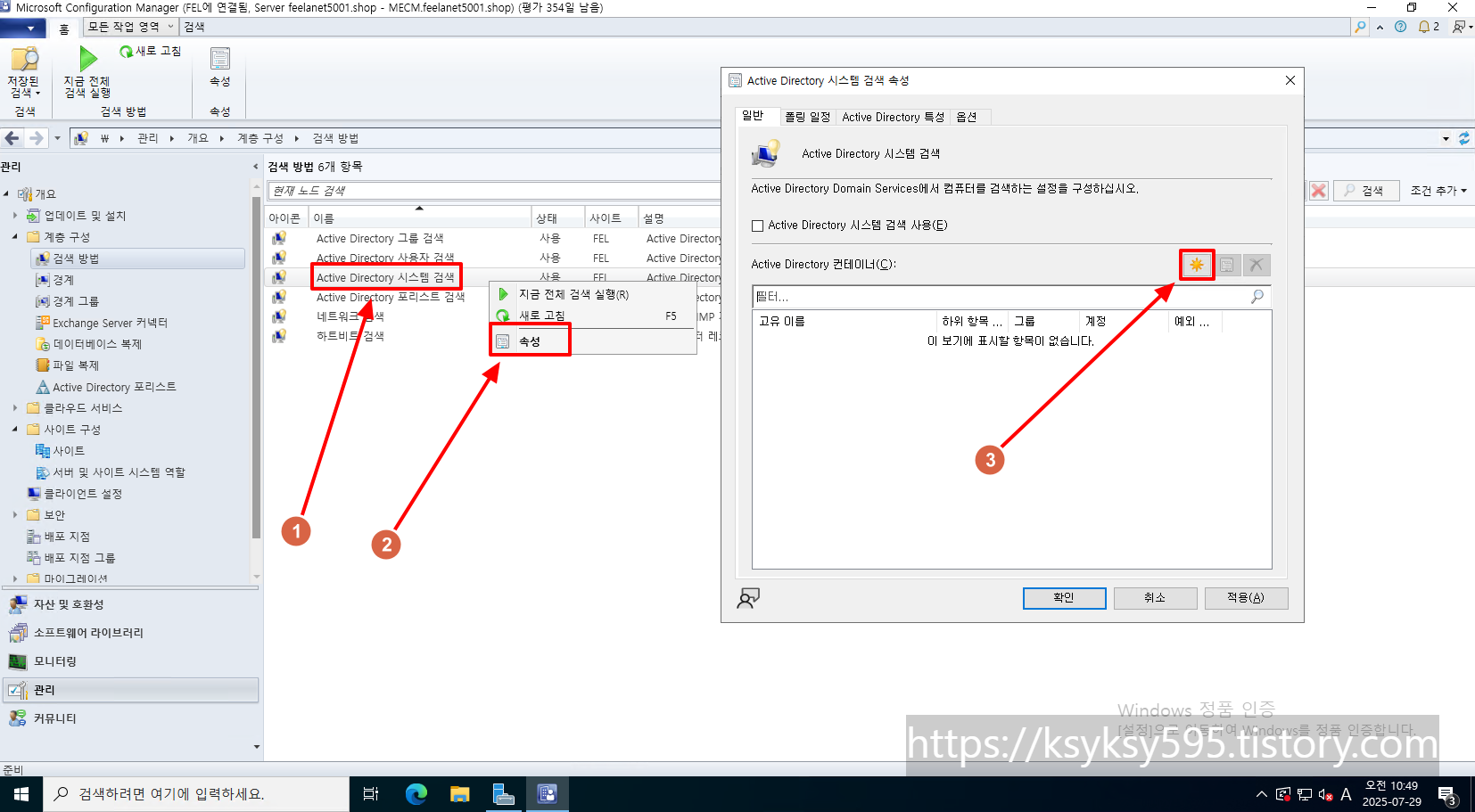
[Active Directory 시스템 검색] 우 클릭 후, [속성]을 클릭합니다. 태양🌞(?) 문양을 클릭합니다.
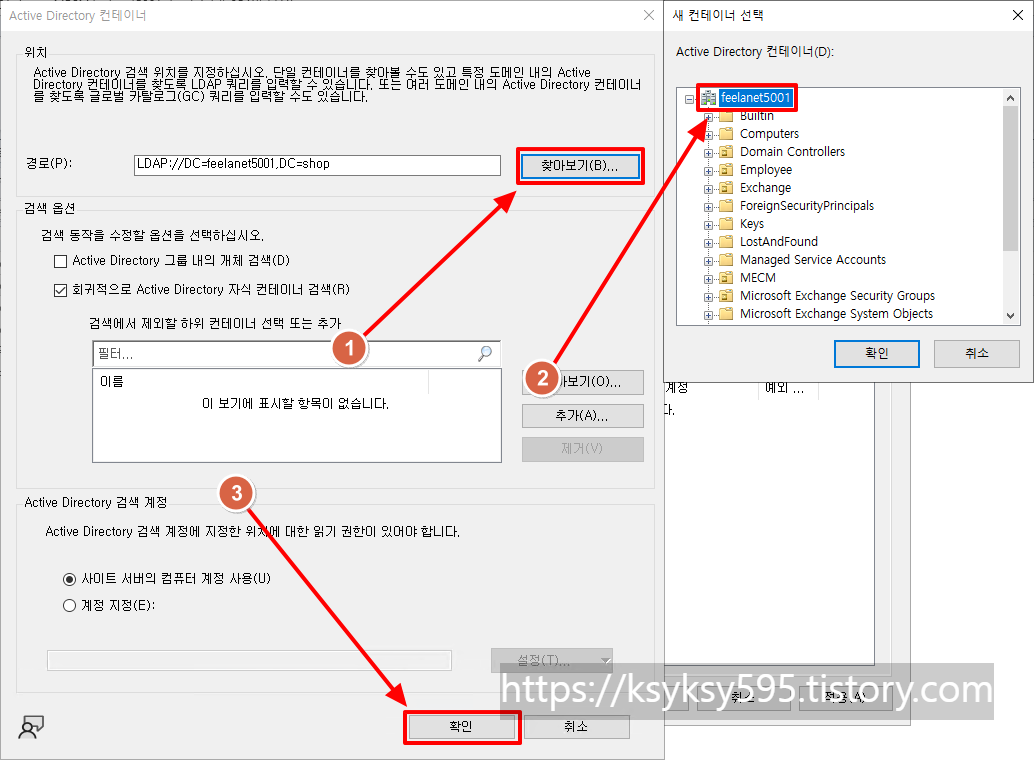
[찾아보기]를 클릭 후, 최상단 [도메인]을 선택합니다. [경로]가 추가된 것을 확인 후, [확인]을 클릭합니다.
[Active Directory 시스템 검색 사용]을 체크 후, [적용] --> [확인]을 클릭합니다.
4. Active Directory 포리스트 검색
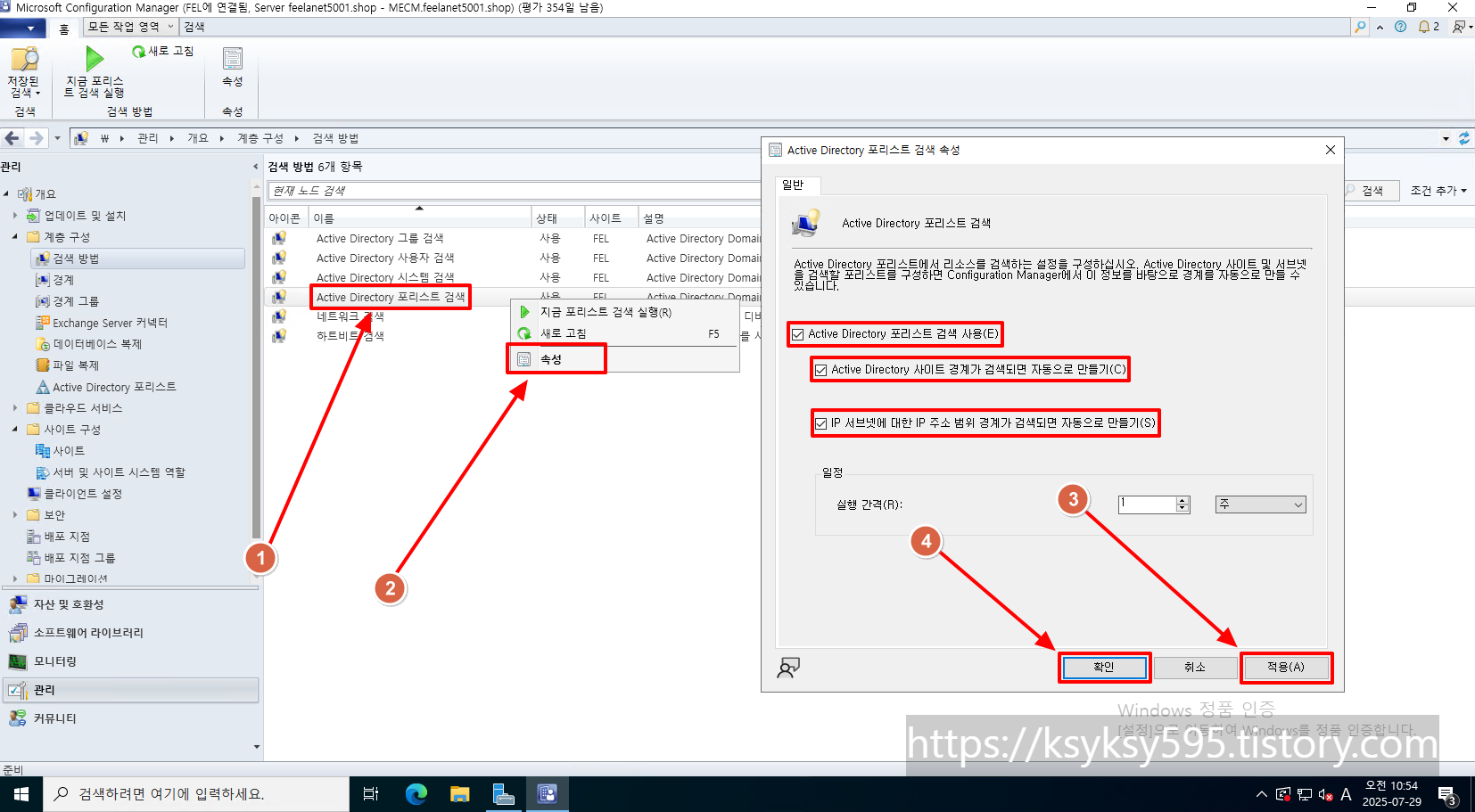
[Active Directory 포리스트 검색]을 우 클릭 후, [속성]을 클릭합니다.
모두 체크 후, 실행 간격을 지정 후, [적용] --> [확인]을 클릭합니다.
5. 네트워크 검색
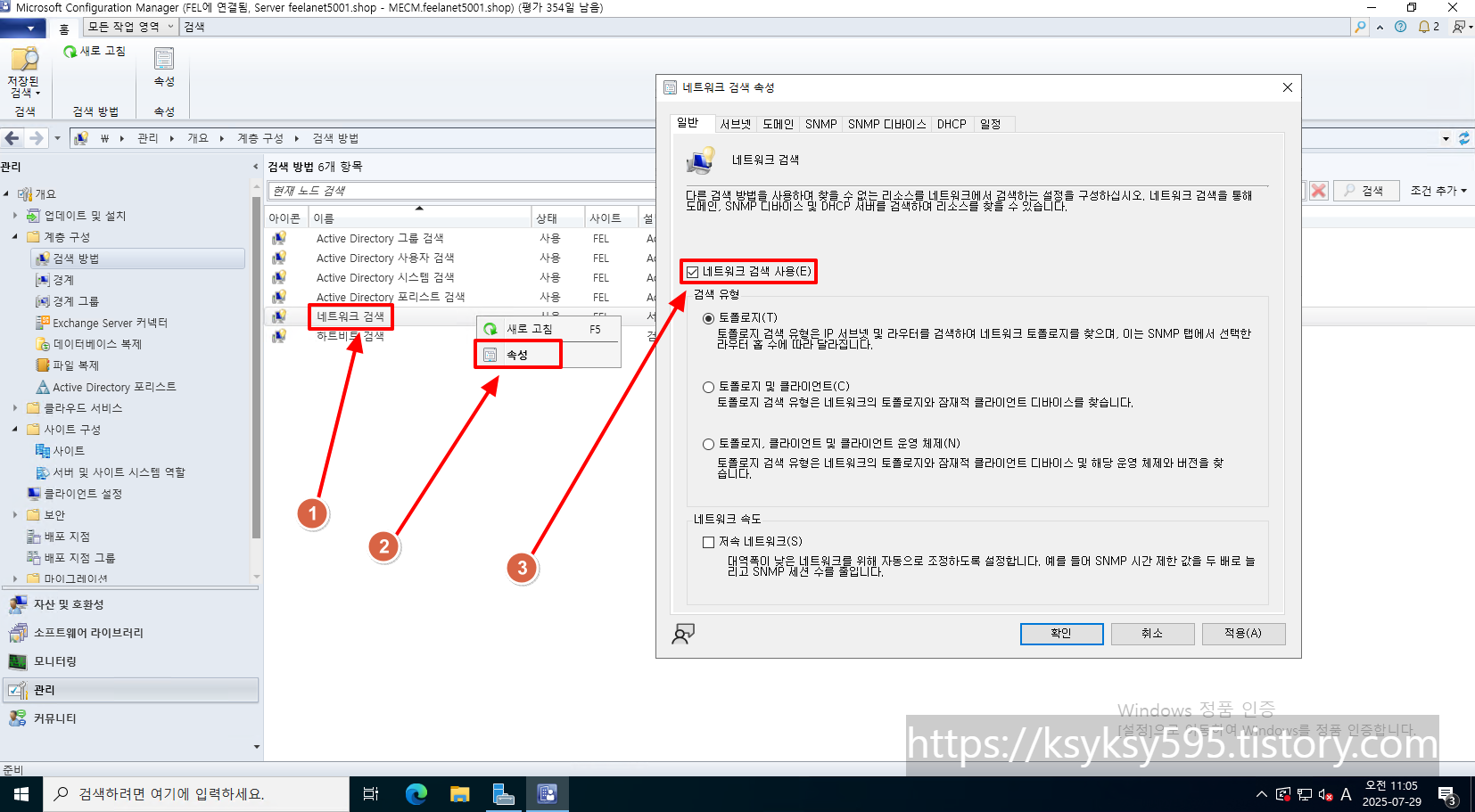
[네트워크 검색]을 우 클릭 후, [속성]을 클릭합니다. [일반] 탭에서 [네트워크 검색 사용]을 선택합니다.
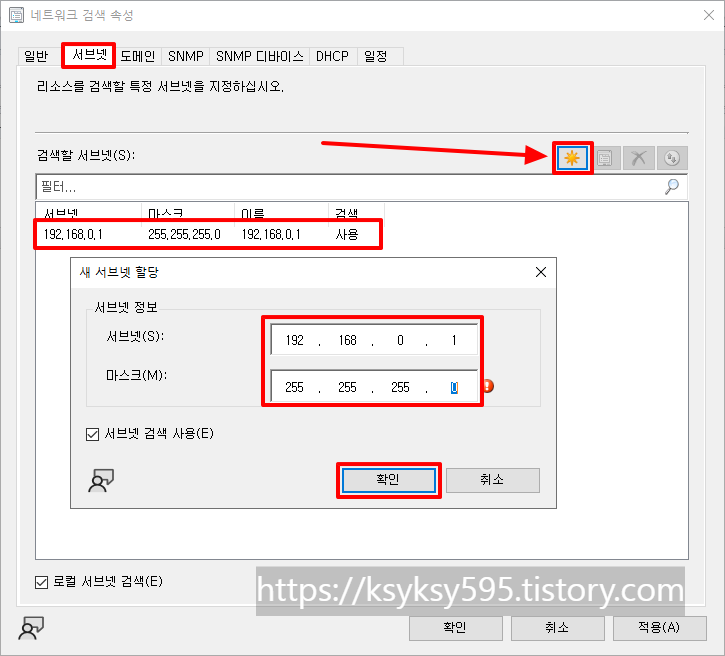
[서브넷] 탭에서 태양(?) 문양을 클릭 후, [서브넷] & [마스크] 입력 후, [확인]을 클릭합니다.
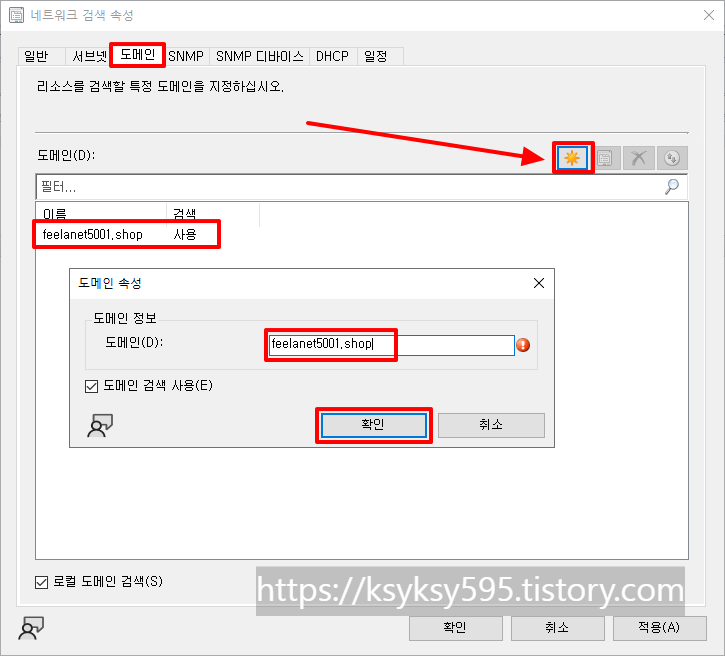
[도메인] 탭에서 태양(?) 문양을 클릭 후, [도메인] 입력 후, [확인] 을 클릭합니다.
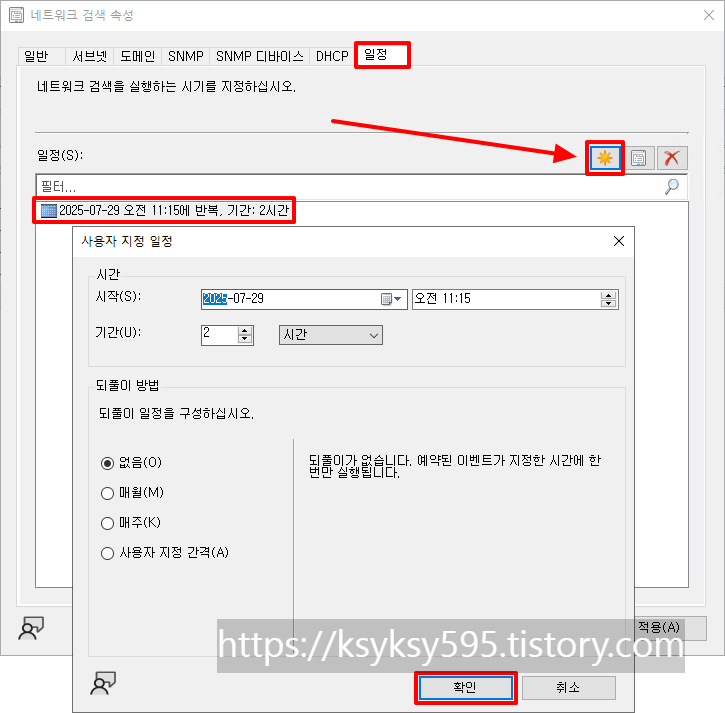
[일정] 탭에서 태양(?) 문양을 클릭 후, [일정] 지정 후, [확인] 을 클릭합니다.
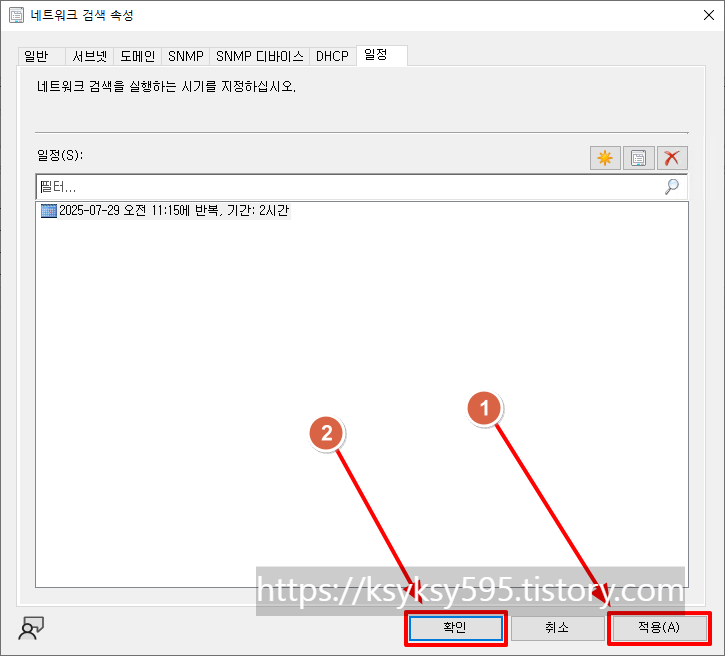
설정이 완료되면, [적용] --> [확인] 을 클릭합니다.
6. 하트비트 검색
[하트비트 검색]을 우 클릭 후, [속성] 을 클릭합니다. [하트비트 검색 사용] 을 선택 후, [적용] --> [확인] 을 클릭합니다.

[Active Directory 시스템 검색] 을 선택 후, 좌측 상단에 [지금 전체 검색 실행]을 클릭합니다.
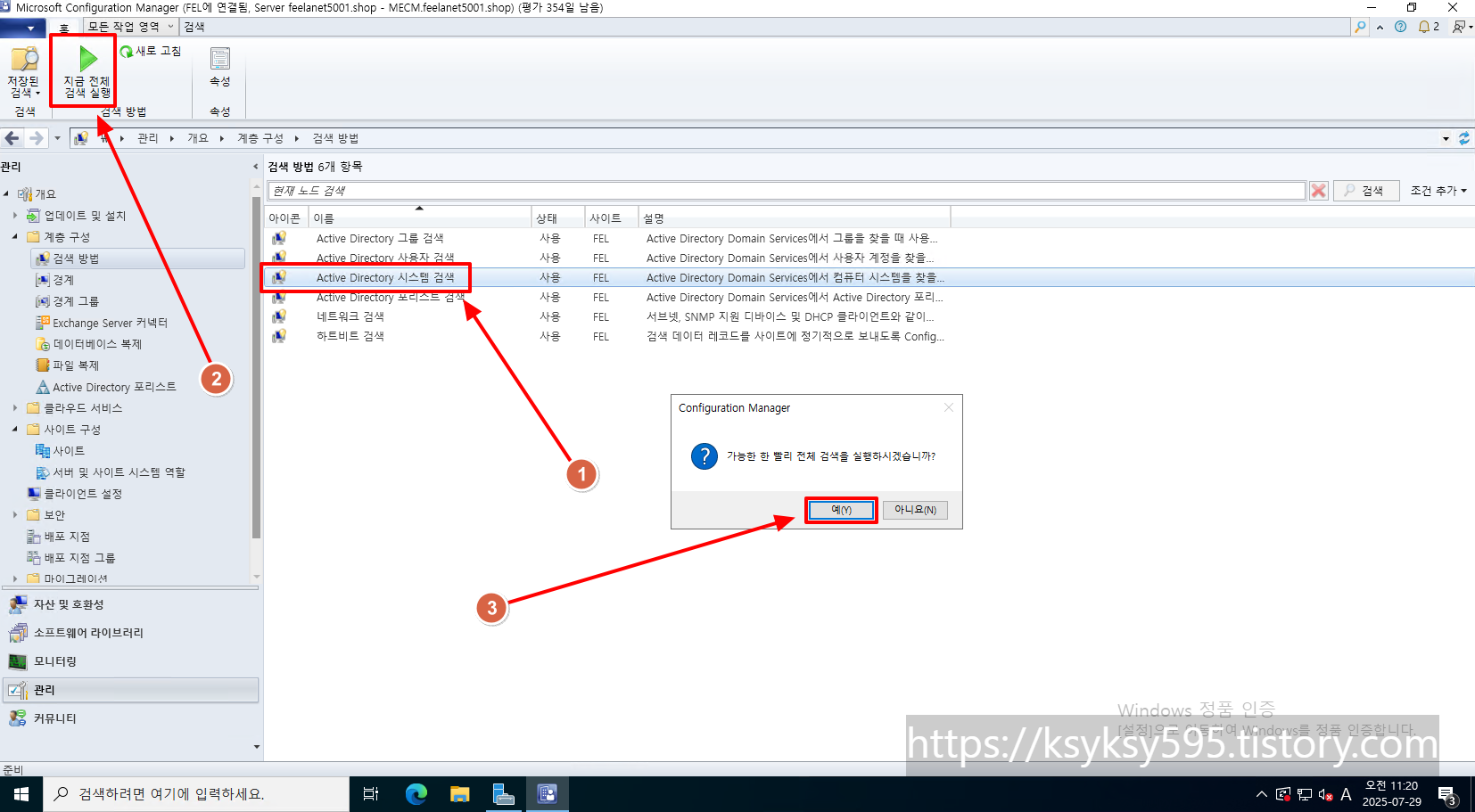
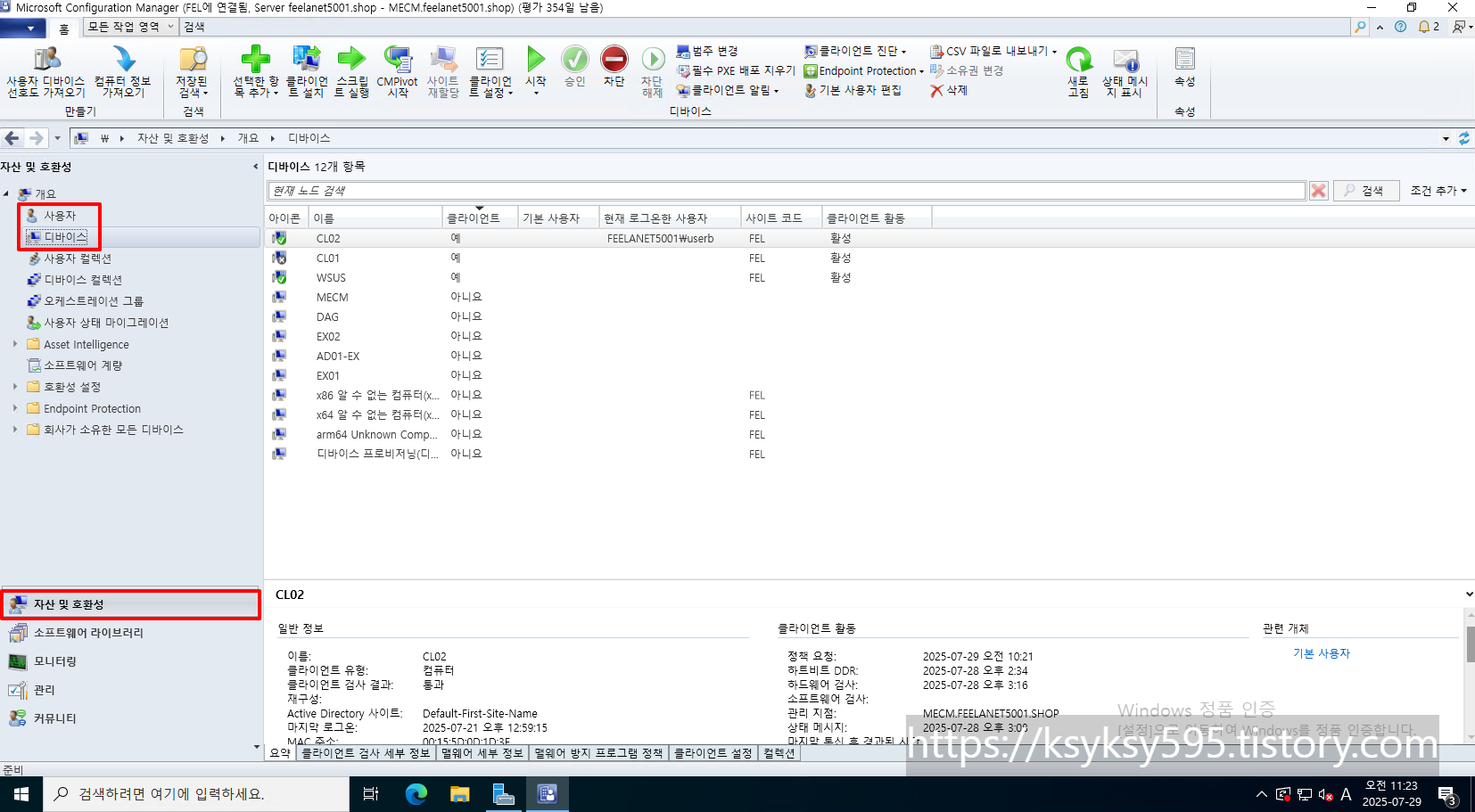
[자산 및 호환성] --> [개요] --> [사용자] & [디바이스]에서 추가된 개체를 확인할 수 있습니다.
이상으로, MECM (구 SCCM) 서버에 대한 검색 방법 설정에 대해 설명드렸습니다!
부족하지만, 좋게 봐주시면 감사하겠습니다.
더욱더 성장된 포스팅으로 돌아오겠습니다!!
감사합니다😊

'Windows Server > MECM (구 SCCM)' 카테고리의 다른 글
| MECM (구 SCCM) - 클라이언트 에이전트 설치 (0) | 2025.07.29 |
|---|---|
| MECM (구 SCCM) - 경계 설정 & 경계 그룹 설정 (0) | 2025.07.29 |
| MECM (구 SCCM) - 방화벽 설정 (0) | 2025.07.29 |
| MECM (구 SCCM) 구성 (6) - MECM 서버 구축 (2) | 2025.07.28 |
| MECM (구 SCCM) 구성 (5) - MECM 역할 및 기능 추가 (0) | 2025.07.28 |